
Atunci când se conectează la editorul video Clipchamp în browser, unii utilizatori pot vedea o versiune a acestui mesaj:
"Am detectat că hardware-ul tău nu este acceptat momentan de Clipchamp. Pentru cea mai bună experiență posibilă, încercați să actualizați sistemul de operare sau browserul de internet la cele mai recente versiuni."
Dacă vedeți acest lucru, mai întâi asigurați-vă că:
- Lucrează pe un desktop sau laptop, nu pe o tabletă sau un smartphone
- Dacă lucrați în browser, utilizați Microsoft Edge sau Google Chrome
- Ați actualizat Chrome sau Edge la cea mai recentă versiune
- V-ați actualizat sistemul de operare
Securitate web îmbunătățită în Edge
În plus, dacă accesați Clipchamp în Edge, verificați dacă este activată opțiunea Securitate adăugată pentru Clipchamp.
Dacă este activată, veți vedea acest lucru sau o pictogramă de blocare în bara de adrese:

Această caracteristică este utilă pe unele site-uri web, însă poate, de asemenea, să își depășească ținta în unele cazuri și să blocheze tehnologiile web legitime de care editorul nostru are nevoie pentru a funcționa corect.
Vă recomandăm să adăugați app.clipchamp.com în lista de permisiuni din Edge dacă utilizați editorul video Clipchamp pentru conturi personale.
Dacă utilizați versiunea Clipchamp de la locul de muncă sau de la școală, adresa web nu va fi app.clipchamp.com și depinde de adresa SharePoint sau OneDrive a organizației sau a instituției dvs. de învățământ, de exemplu https://contoso.sharepoint.com/. Verificați dacă Securitate suplimentară este activată pentru aceasta în Edge. În acest caz, vă recomandăm să încercați pașii următori.
Faceți clic pe Securitate adăugată sau pe pictograma de blocare din partea stângă a câmpului de adresă a browserului și căutați linia Împiedicarea urmăririi pentru acest site :
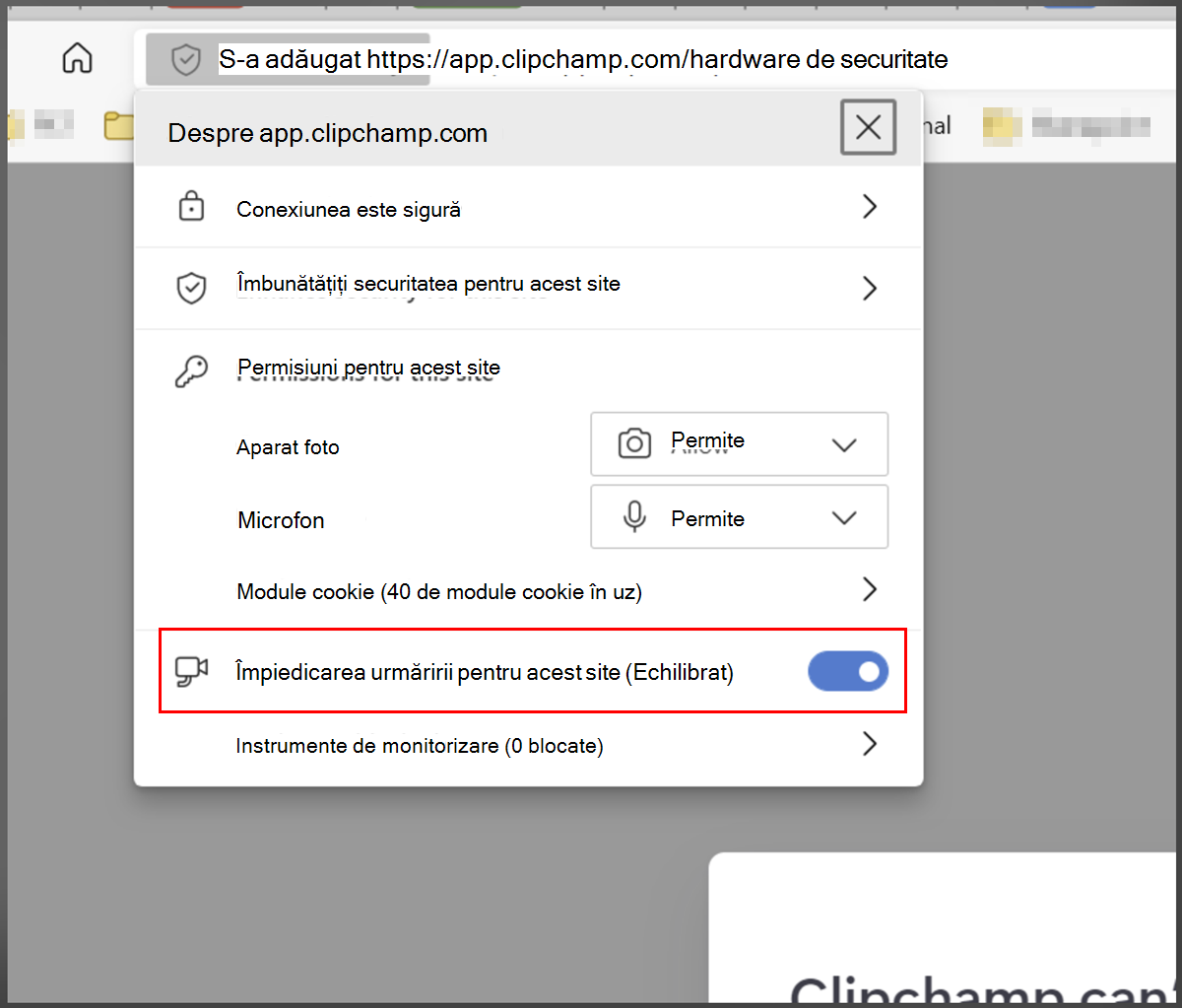
Apoi, dezactivați împiedicarea urmăririi:

După aceea, reîncarcă pagina și verifică dacă Clipchamp funcționează acum așa cum trebuie.

Pentru a vedea o listă de site-uri web permise și a le gestiona, accesați edge://settings/privacy/trackingPreventionExceptions
Verificați extensiile de browser
Unele extensii de browser pot bloca elementele de pe site-urile web, cum ar fi app.clipchamp.com care sunt necesare pentru încărcarea corectă a editorului video. Dacă ai instalate extensii Chrome sau Edge, verifică dacă dezactivarea acestora sau adăugarea adresei web Clipchamp în lista de permisiuni permite încărcarea.
Pentru versiunea personală a Clipchamp, adresa de adăugat în lista de permisiuni este https://app.clipchamp.com/.
Pentru Clipchamp pentru conturile de la locul de muncă sau de la școală, adresa de adăugat în lista de permisiuni este adresa URL SharePoint sau OneDrive a organizației dvs., de exemplu https://contoso.sharepoint.com/.
Verificarea cerințelor de hardware
Dacă pașii de mai sus nu vă ajută, este posibil ca computerul să nu îndeplinească cerințele de hardware, pentru a vă asigura că Clipchamp funcționează așa cum vă așteptați. Memoria/memoria RAM disponibilă ar trebui să fie de cel puțin 8 GB (16 GB sau mai mult este mai bine), iar computerul ar trebui să fie un computer pe 64 de biți care rulează un sistem de operare pe 64 de biți și versiunea pe 64 de biți de Microsoft Edge sau Chrome.
Placa grafică este un alt factor important și ar trebui să fie un model recent. Acest lucru este important, deoarece editarea video necesită intensitate de calcul, utilizează atât CPU, cât și GPU și poate aduce dispozitivele mai vechi la limite.
De asemenea, ar trebui să aveți suficient spațiu liber pe unitatea internă a computerului, necesar pentru fișierele temporare și spațiul în timpul procesării și exportului video. Spațiul liber disponibil ar trebui să fie mai mare decât dimensiunea fișierelor video pe care le utilizați în proiect.
Dacă lucrați cu un computer mai vechi care nu îndeplinește aceste cerințe, editorul poate funcționa în continuare, dar rețineți că ați putea întâmpina probleme precum performanță lentă, blocare și căderi și ați avea o experiență mai bună pe un alt computer.
Încearcă aplicația desktop Clipchamp pentru Windows
Dacă ești în Windows, vezi dacă aplicația desktop Clipchamp se lansează cu succes pe computerul tău ca alternativă la accesarea editorului video în browser. În Windows 11, lansați aplicația prin câmpul de căutare din bara de activități sau găsiți-o în Toate aplicațiile.
În Windows 10 și 11, o puteți instala și din Microsoft Store.
Dacă aplicația desktop este deja disponibilă pe dispozitivul dvs., dar nu a fost deschisă de ceva timp, este posibil să trebuiască să actualizați aplicația la cea mai recentă versiune înainte de a porni.
Brave-browser
Pentru oricine accesează Clipchamp în browserul Brave (care ar trebui să funcționeze, deoarece este bazat și pe Chromium, cum ar fi Chrome și Edge), este posibil să vedeți o notificare de eroare despre "hardware neacceptat sau versiune Chrome învechită" din cauza funcției anti-amprente din Brave Shields.
În acest caz, puteți încerca următoarele:
- Faceți clic pe pictograma leu din partea dreaptă a barei de adrese.
- Permite temporar amprentarea în Clipchamp.
Depanare suplimentară
Dacă problema persistă, ar putea fi faptul că browserul dezactivează automat unele drivere de placă video, ceea ce l-ar putea face instabil. De exemplu, Chrome nu permite ca unele plăci grafice Intel HD integrate să inițializeze WebGL, o cerință pentru a utiliza Clipchamp.
Pentru a rezolva acest lucru, puteți încerca să activați semnalizatorul #ignore-gpu-blocklist în Chrome, ceea ce va permite utilizarea tuturor driverelor grafice (GPU).
Avertisment: rețineți că, în funcție de problemele cu driverul, modificarea acestei setări poate duce la o cădere sau la un comportament ciudat de Chrome.
Pentru a încerca această opțiune, accesați chrome://flags/#ignore-gpu-blocklist într-o filă nouă și, lângă Înlocuire listă de redare software, alegeți Activat, apoi relansați Chrome:
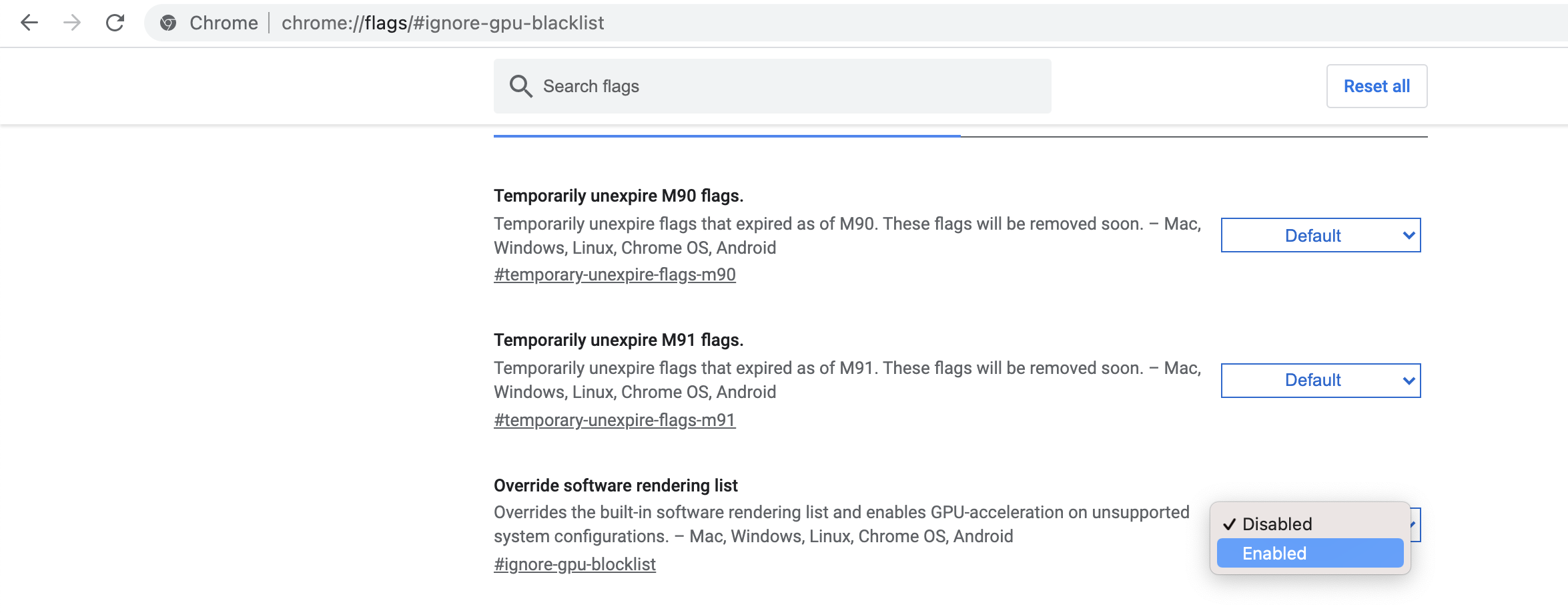
Acest lucru va dezactiva lista de blocare și, eventual, va permite accesul la Clipchamp. Dacă observați probleme după activarea semnalizării, o puteți dezactiva din nou.
Pentru sfaturi suplimentare despre optimizarea setărilor computerului și ale browserului pentru cea mai bună experiență cu editorul nostru video, consultă: Asigură-te că Clipchamp funcționează bine pentru tine.