
Extensiile Microsoft Edge: Întrebări frecvente
Extensiile sau programele de completare sunt instrumente care pot fi utilizate pentru a particulariza browserul și a vă oferi mai mult control asupra experienței de navigare. Există o largă varietate de extensii pentru Microsoft Edge, inclusiv extensii și instrumente activate pentru inteligența artificială care îmbunătățesc productivitatea în timp ce navigați.
Vizitați magazinul Completări pentru Microsoft Edge pentru a vedea colecția noastră de programe de completare.
Cum adaug o extensie la Microsoft Edge?
Pentru a adăuga o extensie la Microsoft Edge:
Selectați Extensii (pictograma piesă puzzle), amplasată în partea dreaptă a barei de adrese a browserului.
Notă
Dacă nu vedeți Extensii (pictograma piesă puzzle) în partea dreaptă a barei de adrese a browserului, selectați Setări și altele (...) > Extensii.

Selectați Obțineți extensii pentru Microsoft Edge.
Găsiți extensia pe care doriți să o adăugați și selectați Obțineți.

La solicitarea care afișează permisiunile necesare pentru extensie, revizuiți cu atenție permisiunile, apoi selectați Adăugare extensie dacă doriți să continuați.

Veți vedea o solicitare finală care confirmă că extensia a fost adăugată la Microsoft Edge.
De asemenea, puteți merge direct la magazinul de Completări pentru Microsoft Edge pentru a adăuga extensii.
Cum activez/dezactivez (activez/dezactivez) extensia?
- Selectați pictograma Extensii (pictograma piesă puzzle) de lângă bara de adrese. Apoi selectați Gestionare extensii.

- Utilizați butonul de comutare de lângă fiecare extensie pentru a activa sau a dezactiva extensia respectivă.

Cum elimin o extensie din Microsoft Edge?
Metoda 1:
- Selectați pictograma Extensii (pictograma piesă puzzle) din partea dreaptă a barei de adrese și selectați Mai multe acțiuni (...) lângă extensia pe care doriți să o eliminați.
- Apoi selectați Eliminați din Microsoft Edge.

- Selectați butonul Eliminare din fereastra mică de solicitare. Ar trebui să vedeți o mică solicitare de confirmare: "Extensie eliminată".

Metoda 2:
- Selectați pictograma Extensii (pictograma piesă puzzle) din partea dreaptă a barei de adrese și selectați Gestionare extensii.
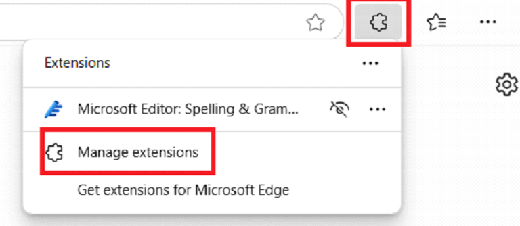
- Acest lucru va afișa toate extensiile pe care le-ați instalat în Microsoft Edge. Selectați opțiunea Eliminare de sub extensia pe care doriți să o eliminați.

- Apoi selectați butonul Eliminare din fereastra mică de solicitare. Ar trebui să vedeți o mică solicitare de confirmare: "Extensie eliminată".

Am instalat o extensie nouă, dar nu funcționează.
Căutați actualizări pentru extensie.
Dezactivați și reactivați extensia și asigurați-vă că Edge este actualizat.
Asigurați-vă că extensia are activate permisiunile necesare. Pentru a ajusta permisiunile:
- Selectați pictograma Extensii (pictograma piesă puzzle) de lângă bara de adrese. Apoi selectați Gestionare extensii.
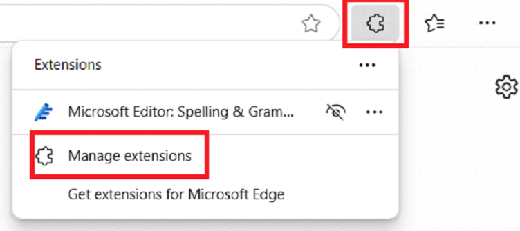
- Selectați opțiunea Detalii de sub extensia corespunzătoare.

- Verificați dacă extensia este compatibilă cu versiunea dvs. de Microsoft Edge și căutați actualizări.
- Selectați pictograma Extensii (pictograma piesă puzzle) de lângă bara de adrese. Apoi selectați Gestionare extensii.
Am instalat o extensie nouă, dar nu o pot vedea în meniul puzzle de lângă bara de căutare.
- Selectați pictograma Extensii (pictograma piesă puzzle) de lângă bara de adrese. Apoi selectați Gestionare extensii.
- Utilizați butonul de comutare de lângă extensie pentru a vă asigura că este activată.
- Dacă tot nu este vizibil, încercați să reporniți Edge sau să reinstalați extensia.
Cum pot restricționa o extensie la anumite site-uri web?
- Selectați pictograma Extensii (pictograma piesă puzzle) de lângă bara de adrese. Apoi selectați Gestionare extensii.
- Selectați opțiunea Detalii de sub extensia pe care doriți să o restricționați.
- Sub Acces la site, selectați Pe anumite site-uri din lista verticală și introduceți URL-urile site-urilor unde doriți să funcționeze extensia.
Cum pot limita utilizarea unei extensii & activa extensia printr-un clic?
- Selectați pictograma Extensii (pictograma piesă puzzle) de lângă bara de adrese. Apoi selectați Gestionare extensii.
- Selectați opțiunea Detalii de sub extensia pe care doriți să o restricționați.
- Sub Acces la site, selectați La clic din lista verticală și introduceți URL-urile site-urilor unde doriți să funcționeze extensia.
Cum pot elimina accesul de blocare a ferestrelor pop-up la un site web?
- Verificați dacă ați instalat extensii de blocare a reclamelor. Încercați să dezactivați temporar aceste extensii.
- Activați modul Immersive Reader pentru citire fără aglomerare, selectând pictograma agendă din bara de adrese sau apăsând tasta F9.
Cum opresc ferestrele pop-up care îmi spun că sistemul meu a găsit viruși critici?
Verificați dacă ați instalat extensii antivirus. Încercați să dezactivați temporar aceste extensii.
Cum s-a modificat automat motorul meu de căutare?
Atunci când sunt instalate, unele extensii pot modifica setările implicite ale motorului de căutare. Pentru a seta motorul de căutare preferat:
- Selectați Setări și altele (...), apoi Setări.
- Selectați Confidențialitate, căutare și servicii din panoul de opțiuni din partea stângă.
- Selectați Căutare și experiențe conectate, apoi selectați Bara de adrese și căutarea.
- Alegeți motorul de căutare preferat din lista verticală și setați-l ca implicit.
- Se recomandă să dezactivați sau să eliminați extensiile pe care le considerați că ar putea modifica drastic setările browserului.
Cum rezolv problemele cu aspectul site-urilor web? Nu pot citi corect site-urile web.
Atunci când sunt instalate, unele extensii pot modifica setările care pot cauza probleme cu aspectul site-urilor web. Pentru a determina dacă oricare dintre extensiile dvs. sunt cauza acestor probleme:
- Selectați pictograma Extensii (pictograma piesă puzzle) de lângă bara de adrese. Apoi selectați Gestionare extensii.
- Încercați să dezactivați extensiile pe care le considerați că ar putea modifica aspectul site-urilor web individual, pentru a identifica extensia care cauzează problema.
- Utilizați modul Immersive Reader pentru o experiență de citire simplificată și unitară. Puteți activa modul cititor selectând pictograma agendă din bara de adrese sau apăsând tasta F9.
- Încercați să ajustați setările de zoom pentru pagină. Selectați Setări și altele (...) >Zoom (Utilizați opțiunea +/- pentru a ajusta).
Cum opresc modificarea noii mele pagini filă?
Atunci când este instalată, unele extensii pot modifica setările paginii filă noi (NTP). Pentru a modifica setările NTP la opțiunile preferate:
- Selectați Setări și altele (...), apoi Setări.
- Selectați Start, pornire și pagină filă nouă din panoul de opțiuni din partea stângă.
- Asigurați-vă că este selectată setarea de filă nouă preferată și dezactivați extensiile care o modifică.
Cum pot verifica dacă o extensie a fost descărcată ca parte a politicilor organizației mele și cum o pot valida?
Verificați gestionarea extensiilor. Pentru aceasta:
- Deschideți Edge și navigați la edge://extensions.
- Căutați extensiile care au sigla Servietă lângă butonul Activare/Dezactivare . Dacă treceți cursorul peste acea siglă, va indica faptul că extensia este "gestionată de organizația dvs.". Acest lucru înseamnă de obicei că acestea au fost instalate prin politici de grup.

Revizuiți politicile. Accesați edge://policy pentru a vedea politicile aplicate în prezent la browser. Căutați toate intrările legate de extensii, cum ar fi ExtensionSettings sau ExtensionInstallForcelist.
Important
- Dacă găsiți o extensie care credeți că nu ar trebui să se afle acolo, consultați departamentul IT înainte de a face modificări, mai ales dacă este gestionată de politicile organizației.
- Asigurați-vă întotdeauna că toate extensiile pe care le utilizați respectă standardele de securitate ale organizației dvs. pentru a date confidențiale proteja.
Cum pot elimina o extensie care spune "gestionată de organizația dvs.", dar microsoft Edge nu este gestionat de o organizație?
Căutați malware: Extensiile care pretind că sunt gestionate de o organizație pot fi uneori malware. Rulați o scanare completă cu Microsoft Defender sau cu un alt program antivirus de renume, pentru a vă asigura că sistemul este curat. Dacă nu puteți elimina aceste tipuri de extensii, raportați extensia urmând acești pași:
- Deschideți Microsoft Edge.
- În partea dreaptă a barei de adrese, selectați Setări și altele (...).
- Selectați Ajutor și feedback. Apoi selectați Trimiteți feedback.
- Tastați feedbackul sau oferiți mai multe detalii despre problemă. Dacă este posibil, includeți capturi de ecran.
- Selectați butonul Trimitere .
Sfaturi complexe: dacă sunteți un utilizator mai experimentat, încercați acești pași de depanare avansați.
Avertisment
- Modificarea registry poate fi riscantă. Nu uitați să faceți backup pentru registry înainte de a încerca aceste modificări.
- Asigurați-vă întotdeauna că datele sunt backup înainte de a face modificări semnificative în sistem.
- Dacă nu sunteți sigur cu privire la orice pas, consultați o persoană cu experiență IT.
Utilizați Registry Editor:
Apăsați tasta Windows + R, tastați regedit, și apăsați pe Enter.
Navigare la:
- HKEY_LOCAL_MACHINE\SOFTWARE\Policies\Microsoft\Edge
- HKEY_CURRENT_USER\SOFTWARE\Policies\Microsoft\Edge
Căutați toate tastele legate de extensia pe care doriți să o eliminați. Faceți clic dreapta pe cheia relevantă și selectați Ștergere.
Utilizați PowerShell:
- Deschideți PowerShell ca administrator.
- Tastați următoarele comenzi pentru a șterge politicile. Acest lucru va elimina politicile care ar putea impune extensia.
reg delete HKCU\SOFTWARE\Policies\Microsoft\Edge /f
reg delete HKLM\SOFTWARE\Policies\Microsoft\Edge /f