
Întrebări frecvente despre Asistența pentru jocuri Microsoft Edge
Ce este Asistența pentru jocuri?
Asistența pentru jocuri este o versiune specială de Microsoft Edge, care este optimizată pentru jocuri pe PC și poate apărea în partea de sus a jocului în Bara jocuri. Este receptiv la jocuri și va sugera sfaturi și ghiduri pentru ceea ce redați. De asemenea, partajează aceleași date de browser cu Microsoft Edge pe PC, astfel încât informațiile de care vă interesează să fie întotdeauna accesibile în timp ce vă jucați, inclusiv preferințele, istoricul, modulele cookie, umplerile de formulare și multe altele. Acest lucru înseamnă că nu trebuie să vă conectați la site-uri din nou și este simplu să ajungeți la ceea ce vă interesează, cum ar fi Discord, Twitch și Spotify. Și, la fel ca alte widgeturi din Bara joc, puteți fixa Asistența pentru jocuri deasupra jocului, astfel încât să puteți face referire la un ghid sau să urmăriți un videoclip în timp ce jucați.
Aflați mai multe despre Asistență pentru jocuri.
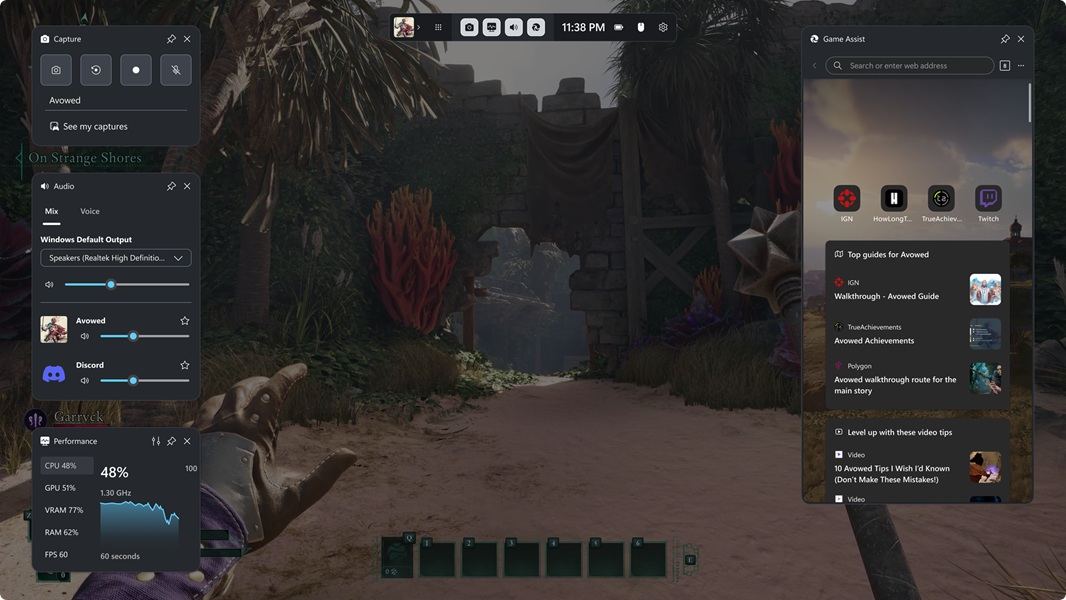
Cum funcționează Asistența pentru jocuri
Asistența pentru jocuri funcționează cu fiecare joc?
Yes! Asistența pentru jocuri va funcționa cu orice joc de PC, asigurându-vă că browserul din joc este întotdeauna la doar un clic distanță. Asistența pentru jocuri vă ajută să găsiți cu ușurință ajutor, permițându-vă să completați rapid numele jocului pe care îl jucați cu Ctrl+G sau făcând clic dreapta și selectând Lipire titlu joc și pentru jocuri îmbunătățite, veți vedea sfaturi și ghiduri pentru jocul dvs. pe filele noi. Pentru o listă cu toate jocurile îmbunătățite, consultați această pagină .
Cum pot accesa Asistența pentru jocuri?
Apăsați tasta Windows + G pentru a deschide bara Jocuri și a accesa Asistența pentru jocuri. Asigurați-vă că aveți și cele mai recente actualizări Edge și Windows 11.
Ce vrei să spui prin joc?
Atunci când jucați jocuri îmbunătățite, Asistența pentru jocuri recunoaște ceea ce jucați, oferind sfaturi și ghiduri personalizate pentru a vă îmbunătăți experiența.
Ce jocuri sunt îmbunătățite cu sfaturi și ghiduri?
Asistența pentru jocuri acceptă sfaturi și ghiduri pentru multe dintre cele mai populare jocuri și cele mai interesante lansări noi, iar jocurile suplimentare sunt adăugate în mod regulat. Pentru o listă cu toate jocurile îmbunătățite, consultați această pagină .
Cum știe Asistența pentru jocuri ce joc?
Contextul jocului este furnizat tuturor widgeturilor din bara Jocuri. Puteți controla ce widgeturi au acces la aceste date în setările barei Jocuri.
CaracteristiciLe Asistență jocuri
Fixați Asistența pentru jocuri pentru a o menține vizibilă și a o urmări împreună cu un ghid
Pentru a menține La vedere Asistența pentru jocuri în timp ce vă jucați, faceți clic pe pictograma Fixare din bara de titlu Asistență jocuri. Acest lucru îl face să rămână la curent cu jocul după ce închideți Bara jocuri, ca să puteți urmări un ghid, să faceți referire la o pagină web sau să urmăriți un videoclip în timp ce redați.
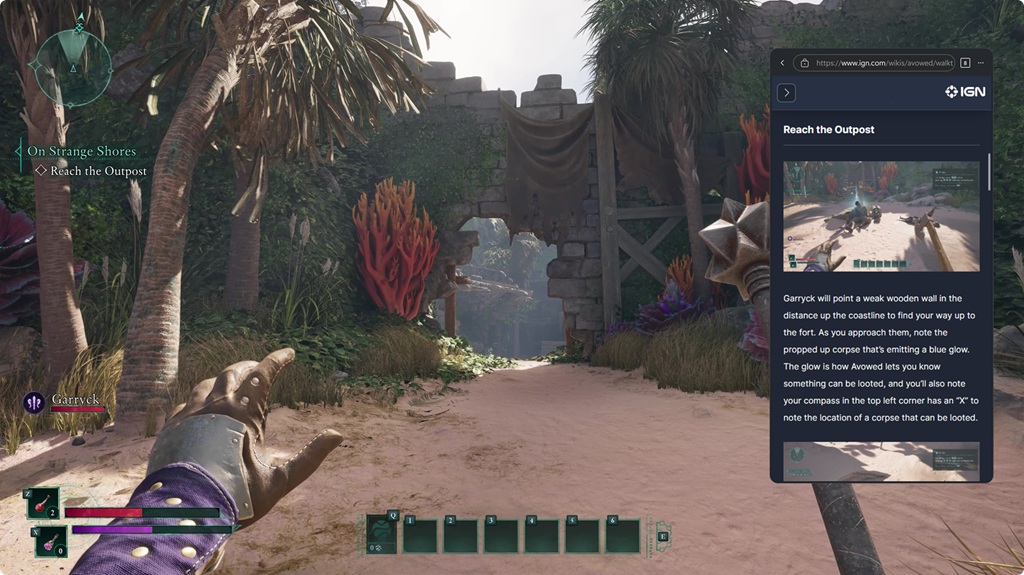
Pentru a ascunde Asistența pentru jocuri după ce ați terminat:
Redeschideți bara Jocuri făcând clic pe Asistență jocuri sau apăsând Win+G.
Selectați Anulați fixarea (lângă Închidere) în bara de titlu Asistență joc.

Important
- Dacă nu vedeți bara de titlu, mutați mouse-ul în partea de sus a ecranului, chiar deasupra widgetului Asistență jocuri. Bara Jocuri nu afișează bara de titlu atunci când un widget este prea aproape de partea de sus a ecranului sau bara Jocuri este închisă.
- De asemenea, puteți închide Asistență jocuri din meniul Setări și altele (... ).
Asistența pentru jocuri nu va mai apărea după ce închideți bara Jocuri.
Urmăriți videoclipuri în timp ce redați
Faceți clic pe butonul ecran complet în timp ce urmăriți un videoclip pentru a redimensiona automat Asistența pentru jocuri pentru a se potrivi videoclipului. Apoi fixați Pur și simplu Asistență joc deasupra jocului pentru a continua să urmăriți, împreună cu un ghid sau redați în flux o expunere în imagine în timp ce jucați. Puteți chiar să utilizați controalele media de pe tastatură pentru a pune în pauză sau a reda videoclipul.
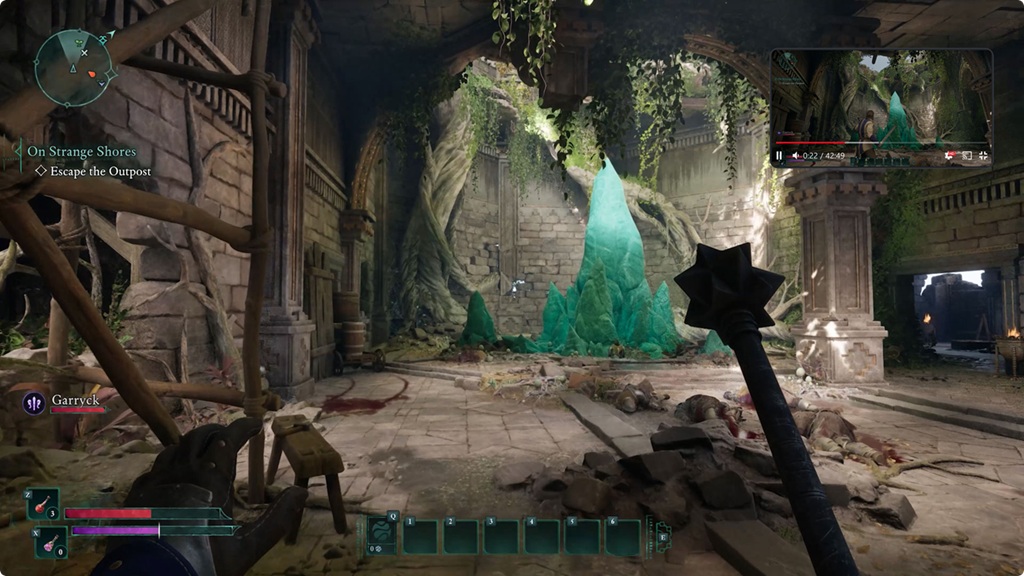
Căutați rapid jocul
Asistența pentru jocuri vă ajută să căutați mai ușor pe web (sau pe un site), completând automat numele jocului pe care îl jucați atunci când apăsați Ctrl+G sau selectați Lipiți titlul jocului în meniul contextual - acest lucru este util mai ales pentru jocurile cu un titlu lung.
Accesați-vă preferințele și istoricul
Asistența pentru jocuri partajează aceleași date de browser cu Microsoft Edge pe desktop. Căutați rapid preferințele și istoricul în bara de adrese sau puteți accesa preferințele și istoricul complet din meniul Setări și altele (... ).
Ajustați transparența asistenței pentru jocuri
Puteți ajusta transparența widgetului Asistență jocuri în timp ce este fixat utilizând opțiunea de transparență a widgetului din setările Barei jocuri, facilându-l să vedeți cu ușurință jocul din spatele Caracteristicii Asistență pentru jocuri. Puteți chiar să alegeți dacă să faceți clic pe Asistență joc în timp ce este fixat ar trebui să deschideți widgetul sau să fiți "transferat" la joc.
Pot să redimensionez sau să mut widgetul Asistență jocuri?
Yes! Dimensiunea implicită este optimizată pentru a evita acoperirea prea mare a jocului, dar puteți redimensiona Asistența pentru jocuri sau o puteți muta pe ecran pentru a vă asigura că se potrivește întotdeauna nevoilor dvs. în timp ce jucați. Pentru a muta widgetul, faceți clic și glisați bara de titlu. Rețineți că bara Jocuri nu afișează bara de titlu a widgetului atunci când bara Jocuri nu este deschisă sau dacă widgetul este prea aproape de partea de sus a ecranului.
Filele mele din Microsoft Edge de pe desktop vor apărea în Asistență pentru jocuri?
Nu, Asistența pentru jocuri este optimizată pentru jocuri pe PC, prin urmare, filele de pe desktop nu apar automat în Asistență pentru jocuri (sau invers). Acest lucru asigură cea mai bună performanță posibilă pentru jocul dvs. Totuși, cu istoricul de navigare partajat și modulele cookie, este simplu să reveniți la site-urile care vă interesează.
Cum pot modifica cu ce asistență pentru jocuri pentru profilul Microsoft Edge este asociată?
Da. Puteți selecta ce profil Edge să utilizați cu Asistență jocuri din meniul Mai multe opțiuni (... ). Pentru a adăuga sau a gestiona profilurile, selectați Setări în meniul Mai multe opțiuni (...) pentru a deschide setările Microsoft Edge pe desktop.
Cum îmi pot gestiona setările browserului?
Asistența pentru jocuri este susținută de Microsoft Edge și partajează aceleași backend și aceleași setări, inclusiv profilurile browserului și datele de profil, extensiile și altele. Puteți gestiona aceste opțiuni selectând Setări în meniul Mai multe opțiuni (...) al Asistenței pentru jocuri pentru a deschide setările Microsoft Edge pe desktop. Rețineți că interfața utilizator a Asistenței pentru jocuri a fost optimizată pentru jocuri pe PC, astfel că multe setări din desktopul Edge nu se aplică la Asistență pentru jocuri.
Cum pot să adaug sau să gestionez extensii?
Asistența pentru jocuri acceptă majoritatea extensiilor care rulează automat pe pagina web (cum ar fi blocarea reclamelor) sau expuneți interfața utilizator prin umpleri de formular sau prin meniul contextual (cum ar fi managerii de parole), dar unele caracteristici de extensie pot să nu fie disponibile. Extensiile pot fi instalate și gestionate utilizând versiunea desktop de Microsoft Edge. Continuați să ne trimiteți feedback selectând Trimiteți feedback în meniul Mai multe opțiuni (... ).
Asistența pentru jocuri funcționează pe dispozitive portabile și/sau în modul compact?
Asistența pentru jocuri este proiectată să funcționeze cu modul compact Game Bar pe PC și dispozitive portabile. Continuăm să rafinăm experiența, așa că vă rugăm să ne trimiteți feedback selectând Trimiteți feedback în meniul Mai multe opțiuni (...).
Pot utiliza Asistență joc cu un controler?
Asistența pentru jocuri este optimizată pentru utilizare cu o tastatură și un mouse. Continuăm să rafinăm experiența cu un controler, așa că vă rugăm să ne trimiteți feedback selectând Trimiteți feedback în meniul Mai multe opțiuni (... ).
Compatibilitatea cu Asistența pentru jocuri
De ce am nevoie pentru a utiliza Asistența pentru jocuri?
Asistența pentru jocuri este inclusă cu Microsoft Edge 137+ pe Windows 11 pentru acasă, Education și Pro și necesită cele mai recente actualizări pentru Bara jocuri și Windows 11 (22H2+ cu cele mai recente actualizări). De asemenea, puteți instala Asistență pentru jocuri în orice ediție de Windows 11, dacă accesați Setări și altele (...) în Microsoft Edge și căutați Asistență jocuri.
Pot utiliza Asistența pentru jocuri cu un canal Insider din Microsoft Edge?
Yes! În mod implicit, Asistența pentru jocuri se conectează cu canalul Stabil din Microsoft Edge, care este inclus în Windows. Pentru a utiliza Asistența pentru jocuri cu un canal Insider, cum ar fi Canary, Dev sau Beta, setați canalul respectiv ca browser implicit, apoi reporniți Asistența pentru jocuri.
Asistența pentru jocuri va afecta performanța jocului meu?
Ne-am străduit să ne asigurăm că Asistența pentru jocuri nu va avea un impact negativ asupra performanței jocului. Rularea oricărei aplicații pe computer în timp ce jocurile vor avea un impact asupra utilizării resurselor de sistem, dar am optimizat experiența pe cât de mult posibil pentru a fi mai performantă decât comutarea la un browser de pe desktop.
Pot utiliza Game Assist și Game Bar împreună cu alte suprapuneri?
Da. Asistența pentru jocuri este disponibilă în bara Jocuri și puteți utiliza Bara jocuri împreună cu orice alte suprapuneri. Pur și simplu apăsați Win+G pentru a deschide bara Jocuri.
Asistența pentru jocuri este browserul Edge complet?
Asistența pentru jocuri partajează aceleași date backend (și o mare parte din frontend) cu Microsoft Edge pe desktop, dar am optimizat interfața pentru cea mai bună experiență în joc. Widgetul este proiectat să evite a vă ocupa prea mult de ecran și ne-am străduit să optimizăm performanța.
Trebuie să utilizez Microsoft Edge pentru a utiliza Asistența pentru jocuri?
Nu. Deși utilizatorii Microsoft Edge vor avea cea mai bună experiență cu accesul instant la preferințe, parole, istoric, module cookie și altele, nu trebuie să utilizați Microsoft Edge pentru a utiliza Asistență jocuri.
Pot utiliza Asistența pentru jocuri cu un alt browser?
Asistența pentru jocuri este construită pe baza Microsoft Edge și optimizată pentru jocuri pe PC, deci nu este compatibilă cu alte browsere web. Acestea sunt spuse, puteți utiliza Asistență jocuri indiferent de browserul implicit de pe desktop.
Ce se întâmplă dacă nu doresc să utilizez Asistența pentru jocuri?
Nu aveți nevoie de Asistență joc pentru sesiunea curentă de jocuri? Nicio problemă! Asistența pentru jocuri nu consumă resurse de sistem atunci când nu utilizați Bara jocuri și se închide automat după o perioadă scurtă de inactivitate. De asemenea, puteți alege să minimizați sau să închideți widgetul Asistență jocuri din bara Jocuri și să reveniți rapid la acesta mai târziu.
Dimensiunea de fișier a widgetului Asistență joc este foarte mică, dar dacă doriți să-l dezinstalați, puteți face acest lucru prin intermediul paginii Aplicații din Setări Windows. Puteți reinstala Asistența pentru jocuri în orice moment, dacă accesați Setări și altele (...) în Microsoft Edge și căutați Asistență jocuri.
Probleme obișnuite
Asistența pentru jocuri este întotdeauna vizibilă, chiar și atunci când bara Jocuri nu este deschisă
Bara Jocuri are o caracteristică de piuneză care vă permite să vedeți orice widget din bara Jocuri, inclusiv Asistența pentru jocuri, atunci când bara Jocuri nu este deschisă. Acest lucru vă permite să urmăriți împreună cu un ghid, să faceți referire la o pagină web sau chiar să urmăriți un videoclip în timp ce redați. Puteți fixa un widget, cum ar fi Asistență joc, făcând clic pe pictograma Fixare de lângă Închidere din bara de titlu Asistență joc.
Pentru a anula fixarea Caracteristicii Asistență pentru jocuri, astfel încât să nu mai fie vizibilă în afara barei Jocuri:
Redeschideți bara Jocuri făcând clic pe Asistență jocuri sau apăsând Win+G.
Selectați Anulați fixarea (lângă Închidere) în bara de titlu Asistență joc.
Important
- Dacă nu vedeți bara de titlu, mutați mouse-ul în partea de sus a ecranului, chiar deasupra widgetului Asistență jocuri.
- Bara Jocuri nu afișează bara de titlu atunci când un widget este prea aproape de partea de sus a ecranului sau bara Jocuri este închisă.
Asistența pentru jocuri nu va mai apărea după ce închideți bara Jocuri.
Alternativ, puteți închide Asistență jocuri din meniul Setări și altele (...).
Nu văd sfaturi și ghiduri pentru un joc îmbunătățit
Dacă jucați un joc îmbunătățit și nu vedeți sfaturi și ghiduri, vă rugăm să ne spuneți selectând Trimiteți feedback în meniul Mai multe opțiuni (...). Vă rugăm să includeți cât mai multe detalii, după cum puteți, inclusiv numele jocului și magazin pe care le-ați cumpărat / descărcat jocul de la.
Asistența pentru jocuri îmi arată o eroare care îmi solicită să actualizez la cea mai recentă versiune de Windows 11
Dacă vedeți o eroare care vă solicită să actualizați Windows, asigurați-vă că rulați Windows 11 22H2+ și că aveți cele mai recente actualizări lunare instalate. De asemenea, confirmați că Bara jocuri este actualizată, deschizând aplicația Xbox și căutând actualizări în Microsoft Store.
Am o eroare sau o solicitare de caracteristică. Cum pot lua legătura cu el?
Feedbackul dvs. a fost esențial pentru modelarea Asistenței pentru jocuri Microsoft Edge. Continuați să ne trimiteți feedback selectând Trimiteți feedback în meniul Mai multe opțiuni (...) sau postând în portalul de feedback pentru comunitate Asistență jocuri .