Rezumat
Caracteristicile Microsoft Edge urmăresc să facă mediul web mai accesibil și mai cuprinzător pentru toți. Modul Citire permite utilizatorilor să intre pe o suprafață de citire concentrată, eliminând elementele care vă distrag atenția de pe paginile web acceptate, cu instrumente utile, cum ar fi Citire cu voce tare, Traducere, Rezumare și Copilot, toate într-un singur loc simplu. Acest articol vă arată cum să activați modul de citire, să utilizați Citire cu voce tare, să traduceți pagini web și să accesați multe alte caracteristici ale modului Citire din Microsoft Edge.
Modul de citire din Microsoft Edge simplifică aspectele de pagină web, elimină dezordinea și vă ajută să particularizați experiența de citire. Există, de asemenea, multe instrumente uimitoare de învățare și accesibilitate în modul Citire, care vă pot ajuta să îmbunătățiți înțelegerea lecturii și să îmbunătățiți învățarea.
În acest articol:
Activarea modului Citire
Intrarea în modul Citire va simplifica pagina pe care vă aflați, ascunzând ferestrele pop-up și butoanele care distrag atenția, lăsându-vă doar cu părțile importante: conținutul textual și vizual. După ce intrați în modul Citire, începeți să utilizați instrumente precum Citire cu voce tare, Traducere și Discutați pe chat cu Copilot.
Pentru a intra în modul Citire:
- Selectați cele trei puncte (
 ) din colțul din dreapta sus al setărilor barei de instrumente>
 >Aspect>Bara de instrumente.
 - Comutați în modul Citire.
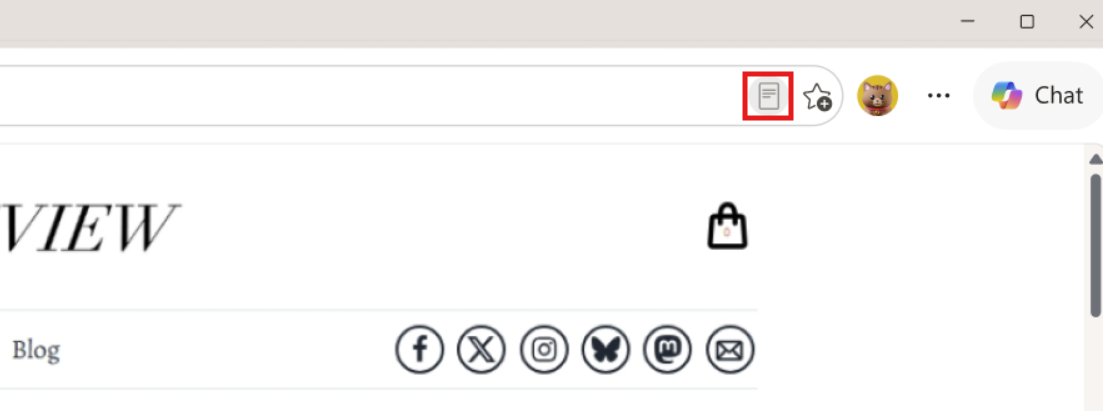
- Odată activat, modul Citire va apărea pe paginile acceptate în bara de adrese.
Sfat
De asemenea, puteți apăsa F9 pentru a accesa modul Citire pe paginile web acceptate sau, dacă doriți să-l utilizați pentru o parte a paginii web, selectați textul, faceți clic dreapta și selectați Deschidere selecție în modul Citire.
Accesați caracteristicile modului Citire
Citire cu voce tare
Citirea cu voce tare este un instrument simplu, dar puternic, care citește textul unei pagini web în mod audio. Pentru o experiență hands-free, activați Citirea cu voce tare pe bara de instrumente Mod citire pentru a auzi conținutul rostit cu voci naturale. Puteți să controlați redarea, să ajustați viteza vorbirii și să urmăriți în timp ce citiți sau ascultați. Acesta încorporează acum Copilot, astfel încât să puteți adresa întrebări și să interacționați cu conținutul folosindu-vă vocea. Pentru a încerca caracteristica interactivă Citire cu voce tare, asigurați-vă că microfonul este activat și volumul este activat.
Pentru a accesa Citirea cu voce tare:
Selectați modul Citire în bara Adrese sau utilizați comanda rapidă de la tastatură F9.
Selectați Citire cu voce tare pe bara de instrumente Mod citire.
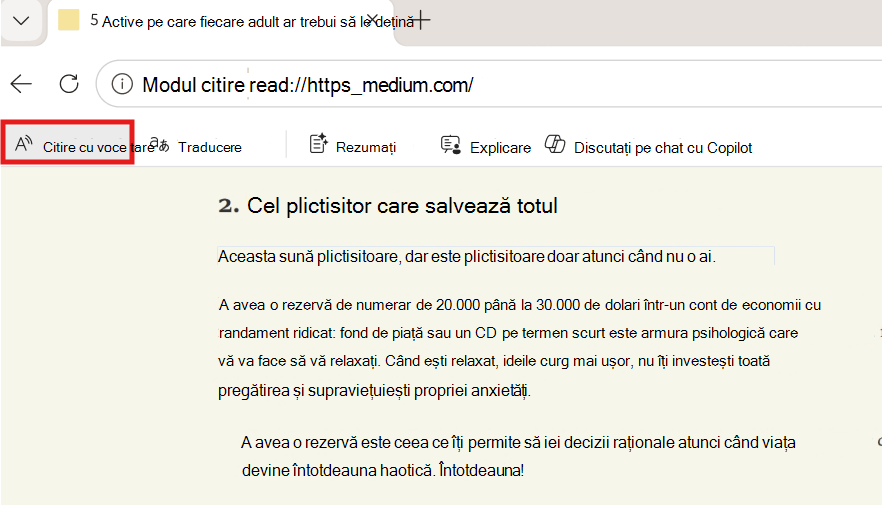
O bară de instrumente de panglică apare în partea de sus a paginii după ce începeți Citirea cu voce tare. Bara de instrumente include butoane pentru redarea audio, trecerea la paragraful următor sau anterior și ajustarea opțiunilor de voce.
Opțiunile de voce vă permit să modificați vocea cititorului și să încetiniți sau să accelerați ritmul de citire.
Pentru a opri ascultarea, selectați butonul Pauză sau X pentru a închide Citire cu voce tare.
Sfat
Altă modalitate de a accesa Citire cu voce tare este să selectați cele trei puncte ( din colțul din dreapta sus al barei de instrumente >Mai multe instrumente>Citire cu voce tare.
Traducere
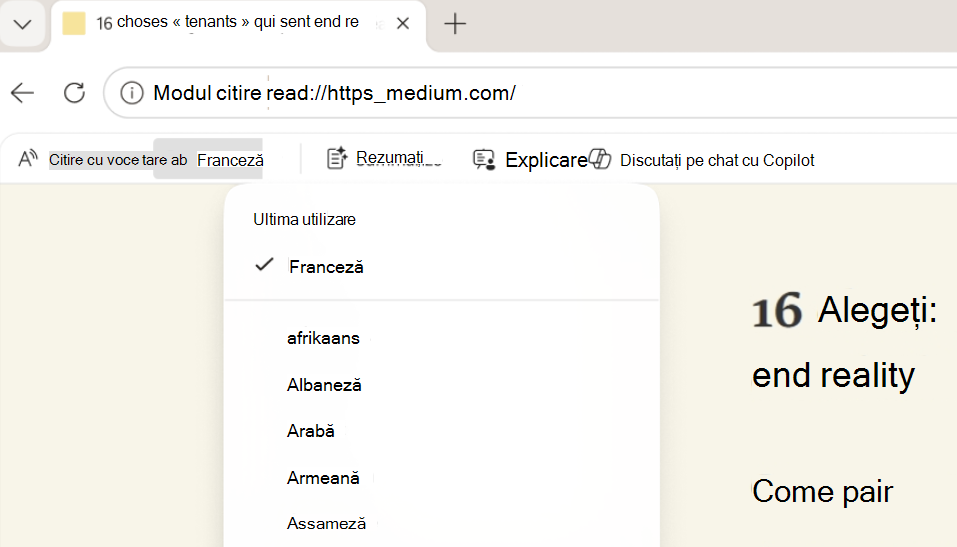
Puteți traduce o întreagă pagină web într-o altă limbă. Selectați Traducere în bara de instrumente Mod citire și alegeți limba dvs. din peste 70 de opțiuni.
Rezumați
Dacă doriți un rezumat al conținutului, selectați Rezumare în bara de instrumente Mod citire pentru a obține o prezentare generală rapidă. Copilot se deschide în panoul lateral și generează un rezumat concis al paginii web sau documentului acceptat pe care îl vizualizați.
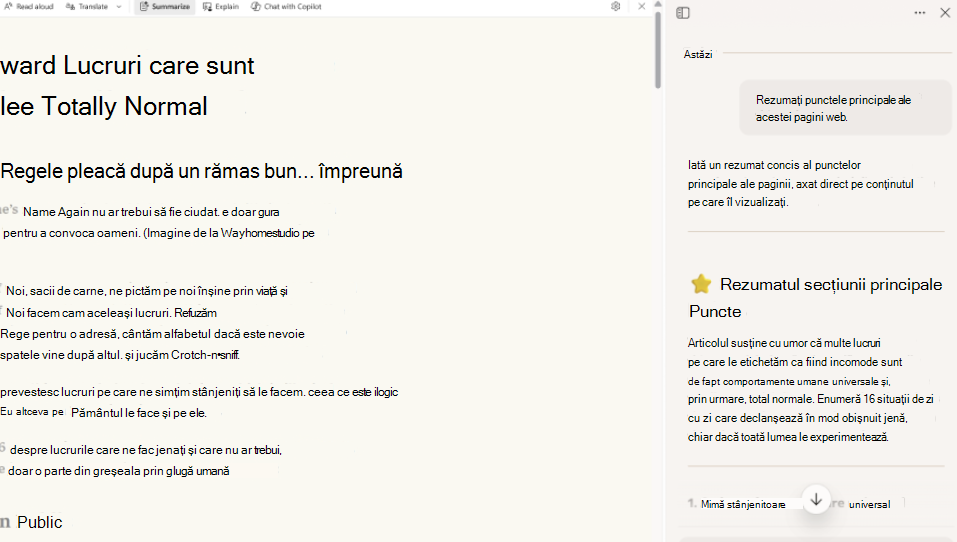
Explicare
Pentru ajutor la înțelegerea termenilor complecși, selectați Explicare în bara de instrumente Mod citire. Copilot se deschide în panoul lateral și împarte ideile cheie într-un limbaj mai simplu și mai ușor de înțeles, astfel încât să puteți învăța în continuare și să mergeți mai departe.
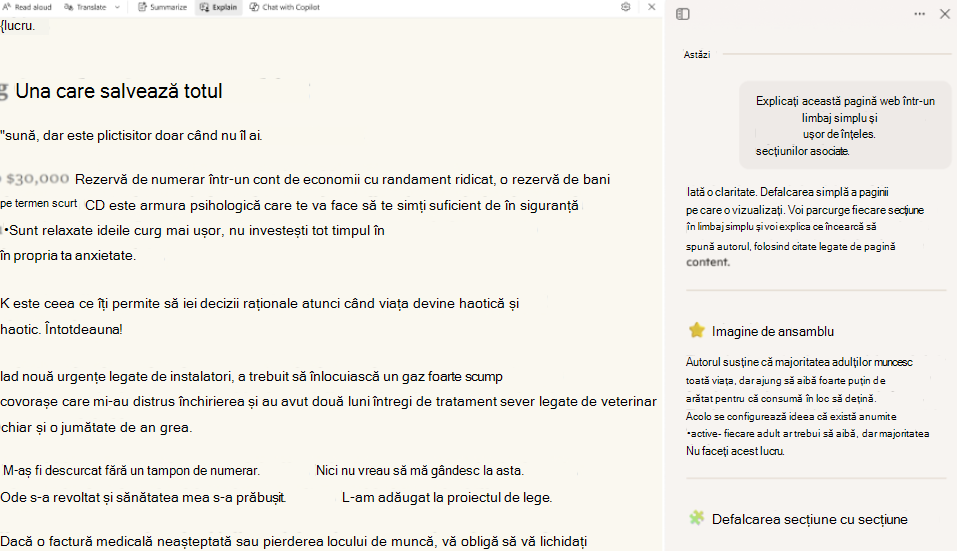
De asemenea, puteți începe o conversație cu Copilot despre ceea ce vizualizați direct din modul de citire, selectând Discutați pe chat cu Copilot.
Particularizați experiența modului Citire
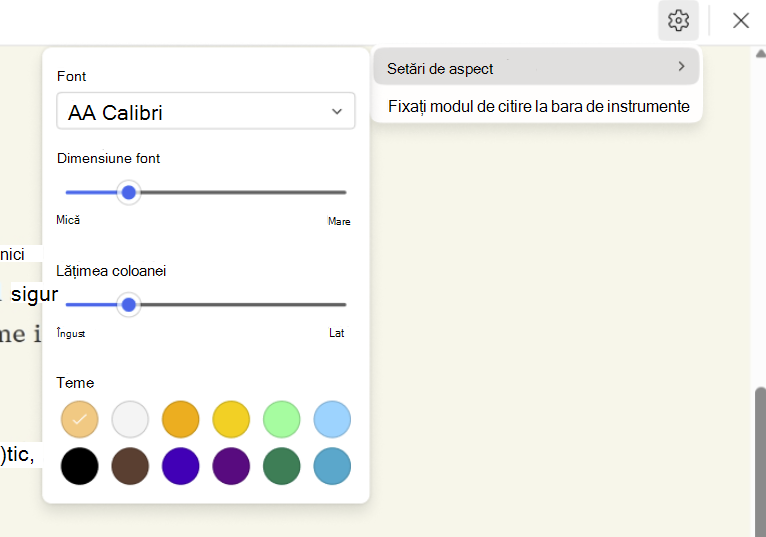
Dacă doriți să particularizați experiența modului Citire, alegeți dintr-o largă varietate de opțiuni pentru fonturi și culori, cum ar fi Font, Dimensiunea fontului și Teme.
Font: selectați un font la alegere pentru o experiență de citire mai personalizată.
Dimensiunea fontului: Mutați glisorul la dreapta pentru a mări textul; Mutați-l la stânga pentru a face textul mai mic.
Lățimea coloanei: ajustați cât de lată se întinde coloana text a paginii.
Teme: Alegeți dintr-o varietate de teme de pagină și opțiuni de culoare, inclusiv teme inspirate de Filtrele spectrale Irlen pentru persoanele cu sindrom Irlen.
Pentru a particulariza modul de citire:
Selectați pictograma Setări de pe bara de instrumente Mod citire, apoi alegeți Setări de aspect.
Alegeți un font, ajustați dimensiunea fontului (de la mic la mare), setați lățimea coloanei (de la la mic la lat ) și alegeți o temă pentru a modifica fundalul și aspectul general al paginii.