
Acești pași vă arată cum să migrați fișierele, e-mailurile, persoanele de contact și elementele de calendar din contul Aplicații Microsoft 365 pentru întreprindere sponsorizat de școală în noul cont Microsoft 365 Personal pentru Windows 10.
Cerințe preliminare și proceduri de migrare
Acești pași presupun că aveți următoarele:
- Un cont Aplicații Microsoft 365 pentru întreprindere
- Un cont Microsoft 365 Personal
- Un dispozitiv Windows 10 cu suficient spațiu de stocare liber pentru a putea stoca toate fișierele, mesajele de e-mail, persoanele de contact și elementele de calendar pe care le mutați.
Pasul 1: Opriți sincronizarea site-urilor OneDrive de către aplicația OneDrive pentru locul de muncă sau pentru școală
Înainte de a începe procesul de migrare, opriți aplicația OneDrive pentru locul de muncă sau sincronizarea școlii existentă și dezinstalați-o. Acești pași sunt un subset de trecere de la aplicația de sincronizare OneDrive pentru business anterioară.
Mai întâi, confirmați că aplicația existentă OneDrive pentru locul de muncă sau schoolsync nu sincronizează în mod activ fișierele. Dacă este, cel mai bine este să așteptați ca actualizările respective să se termine de sincronizat înainte de a continua, pentru a da timp modificărilor respective să se propage în cloud.
Urmați acești pași pentru a opri sincronizarea oricăror site-uri OneDrive și a vă pregăti să configurați noua aplicație de sincronizare:
- Confirmați că toate încărcările sau editările de fișiere active sunt finalizate și se reflectă pe deplin pe site-ul web.
- În zona de notificare a barei de activități, faceți clic dreapta pe pictograma albastră a cloud OneDrive pentru business.
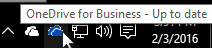
(Poate fi nevoie să selectați săgeata Se afișează pictogramele ascunse de lângă zona de notificare pentru a vedea pictograma OneDrive pentru business.) - Dacă opțiunea Oprire sincronizare a unui folder este estompată, treceți la pasul 5.
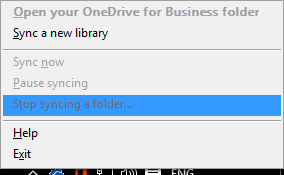
- Dacă opțiunea Opriți sincronizarea unui folder este disponibilă, selectați-l și asigurați-vă că folderul OneDrive - [NumeOrganizație] nu apare în acea listă. Dacă apare, selectați-o și alegeți Oprire sincronizare. Ați terminat atunci când folderul OneDrive pentru locul de muncă sau pentru școală nu mai apare în această listă.
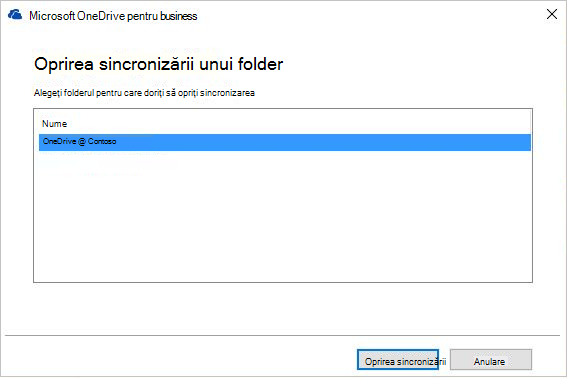
- Pentru a ieși din groove.exe, faceți clic dreapta pe pictograma nor albastră din zona de notificare a barei de activități și selectați Ieșire.
- Deschideți Windows Explorer și redenumiți folderul local utilizat anterior de aplicația OneDrive pentru locul de muncă sau schoolsync existentă (de exemplu, OneDrive - Contoso.old).
Notă
Pe lângă păstrarea fișierelor locale, ultimul pas are avantajul suplimentar de a invalida în mod intenționat orice linkuri către documentele din acest folder în oricare dintre listele recente din aplicațiile Office. În caz contrar, utilizatorii riscă să actualizeze aceste fișiere și să se aștepte ca acestea să se sincronizeze, fără să rețină că au deconectat sincronizarea pentru folderul respectiv.
Pasul 2: exportul cutiei poștale de la școală
Acum este momentul să exportați informațiile de e-mail într-un fișier de pe dispozitivul dvs. Asigurați-vă că aveți suficient spațiu pe dispozitiv pentru a cuprinde toate mesajele de e-mail, persoanele de contact și elementele de calendar din cutia poștală.
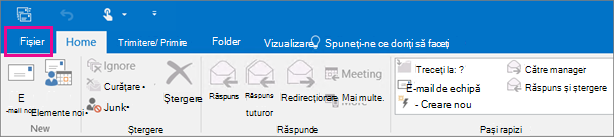
- Dacă panglica are o opțiune Fișier în colțul din stânga sus, înseamnă că utilizați o versiune desktop de Outlook și sunteți în locul potrivit!
- Dacă panglica nu are o opțiune "Fișier" în colțul din stânga sus, consultați Ce versiune de Outlook am? pentru a determina versiunea dvs. de Outlook și a ajunge la instrucțiunile de export potrivite.
- Deschideți Aplicații Microsoft 365 pentru întreprindere cutia poștală de la școală în Outlook și exportați e-mailul, persoanele de contact și calendarul urmând Outlook 2013 și 2016: Exportul elementelor Outlook într-un fișier .pst Pașii găsiți în Exportul sau în copierea de backup a e-mailului, persoanelor de contact și calendarului într-un fișier .pst Outlook. Asigurați-vă că selectați folderul de la nivelul cel mai sus din care să exportați.
Pasul 3: crearea unei reguli de redirecționare și ștergere a e-mailurilor
După ce terminați migrarea și utilizați cutia poștală Microsoft 365 Personal, cutia poștală de la școală va putea în continuare să primească mesaje de e-mail. Pentru a vă asigura că toate mesajele de e-mail sunt trimise în cutia poștală de la școală după migrare, creați o regulă de redirecționare. Regula de redirecționare va trimite toate mesajele de e-mail în noua cutie poștală Microsoft 365 Personal, apoi le va șterge din cutia poștală de la școală.
Configurați regula astfel:
- Aplicați această regulă după ce mesajul sosește
- unde numele meu este în caseta Către sau Cc
- redirecționați-l către<Adresa de e-mail Microsoft 365 Personal>
- și ștergeți-l
- În Outlook, selectați Gestionare fișiere>,Reguli & Avertizări.
- În Reguli și avertizări, pe fila Reguli de e-mail , selectați Regulă nouă.
- Sub Pasul 1: Selectați un șablon, selectați Aplicați regula la mesajele primite>Următorul.
- Sub Pasul 1: Selectați condițiile, selectați unde este numele meu în caseta Către sau Cc și selectați Următorul.
- La pasul 1: Selectați acțiunile, selectați Redirecționarea către persoane sau un grup> publicȘtergeți-l.
- Sub Pasul 2: Editați descrierea regulii (faceți clic pe o valoare subliniată), selectați persoane sau un grup public și tastați adresa dvs. de e-mail Microsoft 365 Personal în caseta Către>. Selectați OK>Următorul.
- Denumiți regula; de exemplu, "Redirecționați toate corespondențele către contul personal" și selectați Activați această regulă.
- Selectați Terminare > Se aplică>OK.
Pasul 4: Configurarea unui răspuns automat "Absent de la birou" din Outlook pentru Windows
Cea mai simplă modalitate de a anunța persoanele care vă trimit e-mailuri că aveți o adresă de e-mail nouă este să utilizați un mesaj de răspuns automat (Absent de la birou). Asigurați-vă că selectați aceste opțiuni:
- Se trimit răspunsuri automate
- Plasați mesajul pe care doriți să-l primească toți expeditorii în filele Inside My Organization și Outside My Organization .
- În afara filei Organizație , selectați Răspundeți automat persoanelor din afara organizației șioricărei persoane din afara organizației , pentru a vă asigura că toată lumea primește noua adresă de e-mail.
- Configurați o regulă de Răspunsuri automate (Absent de la birou) în contul de e-mail de la școală pentru a notifica toți expeditorii despre noua adresă de e-mail, urmând pașii din Trimiterea de răspunsuri "Absent de la birou" automate din Outlook pentru Windows.
- În Outlook, deconectați-vă de la Aplicații Microsoft 365 pentru întreprindere selectând Fișier> OfficeDeconectarecont>.
- Închideți Outlook și toate celelalte aplicații Microsoft 365.
Pasul 5: Dezinstalați Aplicații Microsoft 365 pentru întreprindere
Acum că aveți toate mesajele de e-mail, persoanele de contact și elementele de calendar într-un fișier Outlook .pst și un folder de backup al OneDrive pentru locul de muncă sau folderele de la școală, vă puteți pregăti computerul pentru noile aplicații și servicii Microsoft 365 Personal.
- Eliminați toate Aplicațiile Microsoft 365 pentru întreprindere de pe computer, urmând pașii din Dezinstalarea Office 2013, Office 2016 sau Microsoft 365 de pe un PC.
- Reporniți computerul.
Pasul 6: Instalați și configurați aplicația Sincronizare cu OneDrive
Aplicația Sincronizare cu OneDrive înlocuiește aplicațiile de sincronizare OneDrive și OneDrive pentru locul de muncă sau școală și vă permite să adăugați un cont personal și un cont de firmă. În acest pas, veți instala aplicația Sincronizare cu OneDrive și o veți conecta la contul dvs. Microsoft 365 Personal. Dacă ați partajat foldere în Aplicații Microsoft 365 de la școală pentru enterpriseOneDrive și există posibilitatea ca acestea să fi fost actualizate de cineva după ce ați sincronizat și redenumit folderul Aplicații Microsoft 365 de la școală pentru enterpriseOneDrive la Pasul 2: Curățați folderul local din aplicația OneDrive_for_Business existentă și dezinstalați OneDrive_for_Business, puteți să vă conectați la ambele conturi și să sincronizați versiunile curente ale fișierelor.
- Instalați noua aplicație de Sincronizare cu OneDrive pe PC urmând pașii de instalare din Sincronizarea fișierelor cu OneDrive în Windows prin Metoda 1: Dacă nu aveți niciun cont conectat la OneDrive. Conectați-vă cu noul cont Microsoft 365 Personal.
- În Explorer, copiați și lipiți conținutul din folderul Aplicații Microsoft 365 pentru întreprindere de școală în structura de foldere Microsoft 365 PersonalOneDrive.
Pasul 7: Instalați aplicațiile Microsoft 365
Trebuie să reinstalați aplicațiile Microsoft 365 livrate cu abonamentul dvs. Microsoft 365 Personal.
- Instalați Office 2016 pe computerul dvs. Windows 10, urmând pașii: Instalați Office pe PC sau pe Mac.
Pasul 8: Configurarea profilurilor Outlook 2016 și importul datelor .pst
Ultimul pas în migrarea de la contul Aplicații Microsoft 365 pentru întreprindere furnizat de școală la propriul dvs. Microsoft 365 Personal este configurarea unui profil Outlook 2016 și importul mesajelor de e-mail, persoanelor de contact și elementelor de calendar din fișierul .pst pe care l-ați creat.
În Panou de control, deschideți Corespondență.
Corespondența apare în locații diferite din Panou de control, în funcție de versiunea sistemului de operare Microsoft Windows, de vizualizarea selectată a Panou de control și de versiunea pe 32 sau 64 de biți a sistemului de operare sau de versiunea de Microsoft Outlook instalată.
Cel mai simplu mod de a găsi Corespondență este să deschideți Panou de control în Windows și să căutați Corespondență în partea de sus a ferestrei. În Panoul de control pentru Windows XP, tastați Corespondență în caseta Adresă.Notă
Pictograma Corespondență apare după ce Outlook pornește pentru prima dată.
Bara de titlu a casetei de dialog Inițializare corespondență conține numele profilului curent. Pentru a selecta un alt profil, selectați Afișare profiluri, alegeți numele profilului, apoi selectați Proprietăți.
Dacă profilul dvs. de e-mail de școală veche este listat încă acolo, alegeți-l și selectați Eliminare.
Selectați Adăugați.
Tastați un nume pentru profil, apoi selectați OK.
Tastați un nume pentru profil (de exemplu, Microsoft 365 Personal), apoi selectați OK.
Tastați numele dvs.
Tastați adresa de e-mail Microsoft 365 Personal, apoi selectați Următorul.
Introduceți parola dacă vi se solicită.
Selectați Terminare>Se aplică>OK.
Urmați pașii din secțiunea Outlook 2013 și 2016: Importul elementelor Outlook dintr-un fișier .pst din articolul Importul e-mailului, persoanelor de contact și calendarului dintr-un fișier .pst Outlook. Importați fișierul .pst pe care l-ați salvat la Pasul 2: Exportul cutiei poștale de la școală.