
Partajați fișiere doar în citire cu elevii/studenții dumneavoastră utilizând folderul Materiale școlare de pe canalul General. Aceasta este o modalitate foarte bună de a partaja cu clasa documente neschimbătoare, cum ar fi programele, regulile școlare și materialele de referință. De asemenea, vă puteți crea propriile foldere doar în citire pentru a restricționa privilegiile de editare ale membrilor din orice echipă.
Navigați la canalul General din echipa clasei dumneavoastră și selectați Files.
Selectați materialele pentru cursuri.
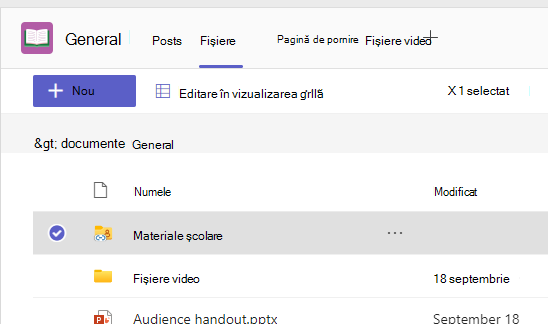
Utilizați butonul Nou pentru a crea noi fișiere doar în citire în folderul Materiale școlare. Utilizați butonul Încărcare pentru a adăuga fișiere din OneDrive sau de pe dispozitivul dvs.
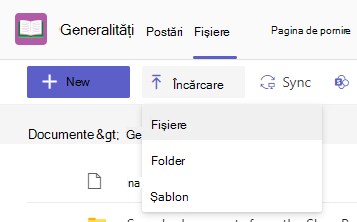
De acum înainte, adăugați toate fișierele pe care nu doriți ca elevii să le editeze în folderul Materiale școlare. Puteți adăuga fișiere în folder din Teams sau SharePoint - modificările vor rămâne sincronizate.
Crearea propriilor foldere doar în citire
Crearea de foldere doar în citire vă permite să partajați fișiere cu membrii unei echipe pe care o dețineți, împiedicându-i să editeze fișierele.
Navigați la un canal din echipa în care intenționați să partajați fișierele.
Selectați fila Files, apoi deschideți în SharePoint. SharePoint se va deschide în browserul web și vă va arăta structura fișierelor pentru echipă.
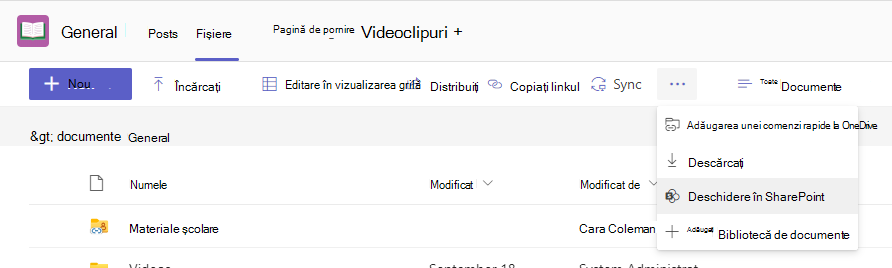
În SharePoint, selectați + Folder nou>. Denumiți folderul și selectați Creare.
Faceți clic dreapta pe sau selectați Afișare acțiuni (cele trei puncte verticale care apar atunci când selectați folderul) pentru folderul pe care tocmai l-ați creat și selectați Detalii.
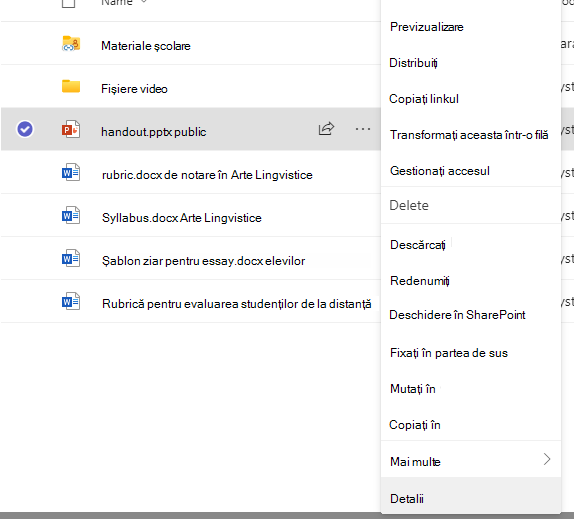
Selectați Gestionați accesul în panoul Detalii.
Sub Membri, selectați săgeata verticală, apoi Modificare la doar vizualizare.
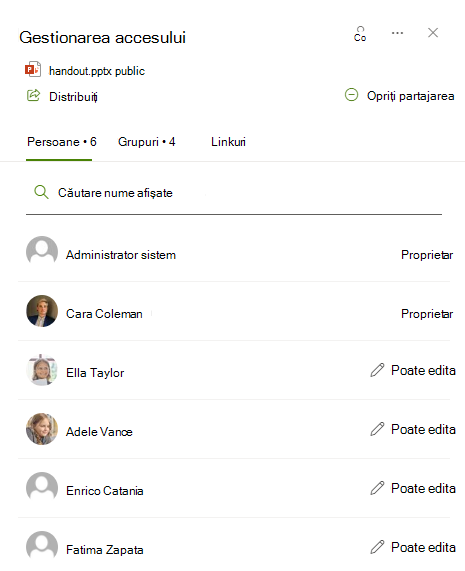
De acum înainte, adăugați în acest folder toate fișierele pe care nu doriți ca elevii/studenții sau cadrele didactice să le editeze. Puteți adăuga fișiere în folder din Teams sau SharePoint; modificările se vor sincroniza continuu.
Notă
Mutarea sau copierea unui fișier doar în citire într-un folder fără aceleași permisiuni înseamnă că membrii echipei vor putea edita acea copie a documentului.