
Rezumat
Microsoft Translator din Microsoft Edge oferă traducere pagini web, detectare automată a limbii și navigare multilingvă fără întreruperi pentru acces global pe web. Puteți să traduceți paginile instantaneu, să gestionați limbile preferate și să activați setările de traducere automată pentru a îmbunătăți productivitatea și accesibilitatea. Articolul vă arată cum să utilizați caracteristicile de traducere încorporate în Edge.
Dacă deschideți în setări o pagină scrisă într-o altă limbă decât limbile preferate, Microsoft Edge vă va solicita automat să o traduceți.
Pictograma  apare în bara de adrese atunci când accesați o pagină web scrisă într-o limbă străină. O limbă este considerată străină pentru dvs. dacă nu este inclusă în lista de limbi preferate din Setări. Pentru a adăuga sau a elimina limbi din listă, în Microsoft Edge, accesați Setări și mai multe>Setări>Limbi.
Traducerea unei pagini web în Microsoft Edge
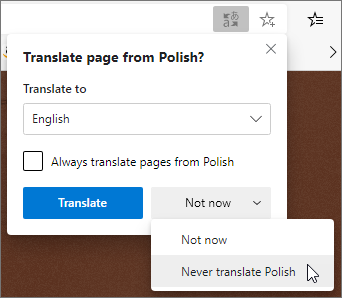
Deschideți o pagină web în Microsoft Edge. Browserul va detecta limba paginii și va apărea un meniu care vă va cere să confirmați că doriți să traduceți pagina.

Alegeți oricare dintre următoarele variante:
În lista verticală Traducere în , alegeți limba în care doriți să fie tradusă pagina. Limba implicită este limba pe care ați setat-o pentru Microsoft Edge.
Pentru a traduce pagina, selectați Traducere.
Pentru a traduce întotdeauna automat din limba sursă, bifați caseta de selectare Se traduce întotdeauna din [Limbă].
Pentru a omite traducerea, în lista din dreapta jos, selectați Nu acum pentru a omite traducerea sau Nu se traduce niciodată [Limbă] pentru ca panoul să nu apară niciodată atunci când accesați o pagină care utilizează acea limbă.
Notă
Puteți reveni manual la acest panou mai târziu, chiar dacă selectați opțiunea Nu se traduce niciodată.
În bara de adrese, veți vedea pe scurt starea care arată că pagina a fost tradusă.

Dacă selectați pictograma
din bara de adrese, meniul care apare afișează și starea.
Traducerea manuală a paginii web
Dacă ați setat Microsoft Edge să nu traducă niciodată o anumită limbă, nu veți vedea o fereastră pop-up automată care vă solicită să traduceți. Cu toate acestea, încă veți putea să îl traduceți manual în orice moment.
Pentru a traduce pagina într-o altă limbă:
Selectați pictograma
din bara de adrese.În meniul Traducere în , selectați limba în care doriți să traduceți.

Selectați Traducere.
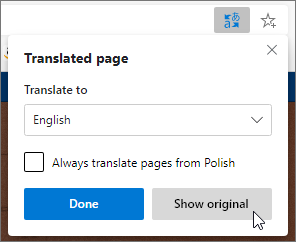
Revenirea paginii web traduse înapoi la limba originală
Pe bara de adrese, selectați pictograma
.Selectați Afișați originalul.
Activarea sau dezactivarea traducerii în Microsoft Edge
În mod implicit, Microsoft Edge vă va solicita automat traducerea paginilor.
Pentru a modifica această setare:
- În colțul de sus al browserului, selectați Setări și multe altele
 >.
>. - Selectați limbile.
- Activează sau dezactivează opțiunea Doresc să traduc pagini care nu sunt într-o limbă pe care am citit-o.
În mod implicit, Microsoft Edge utilizează aceeași limbă ca sistemul dvs. Pentru mai multe informații despre utilizarea diferitelor limbi în Microsoft Edge, aflați cum să utilizați Microsoft Edge în altă limbă.