
Cu Power Query (denumit Obțineți & transformare în Excel), puteți să importați sau să vă conectați la date externe, apoi să modelați acele date, de exemplu, să eliminați o coloană, să modificați un tip de date sau să îmbinați tabele, în moduri care să vă satisfacă nevoile. Apoi puteți încărca interogarea în Excel pentru a crea diagrame și rapoarte. Puteți reîmprospăta periodic datele pentru a le actualiza. Power Query este disponibil în trei aplicații Excel: Excel pentru Windows, Excel pentru Mac și Excel pentru web. Pentru un rezumat al tuturor subiectelor de ajutor Power Query, consultați Ajutorul Power Query pentru Excel.
Notă
Power Query din Excel pentru Windows utilizează .NET Framework, dar necesită versiunea 4.7.2 sau o versiune mai recentă. Dacă este necesar, descărcați cel mai recent .NET Framework (selectați versiunea recomandată, apoi descărcați modulul runtime).
Notă
Power Query în Excel pentru Windows utilizează Microsoft Edge WebView2 runtime. Descărcați Microsoft Edge WebView2.
Caseta de dialog modernă Obțineți date
Notă
Această caracteristică este disponibilă în Excel (introdus în versiunea 2510) pentru Windows și a evoluat pentru a include opțiuni suplimentare de descoperire a surselor de date. Accesați-l prin intermediul filei >DateGet Data.
Caseta de dialog modernă Preluare date este o caracteristică nouă din Power Query pentru Excel pentru Windows care îmbunătățește modul în care descoperiți și vă conectați la sursele de date. Această casetă de dialog oferă o interfață intuitivă și simplificată, facilitând găsirea și conectarea la datele de care aveți nevoie. Pentru mai multe informații, consultați caseta de dialog modernă Preluare date din Excel pentru Windows
Catalogul OneLake în Excel
Notă
Această caracteristică este acum disponibilă în general în Excel pentru Windows, ca parte a casetei de dialog moderne Preluare date. În prezent, sursele de date Lakehouse și Warehouse sunt acceptate, cu suport suplimentar pentru sursele de date planificat pentru edițiile viitoare.
Integrarea catalogului OneLake în Excel vă permite să răsfoiți, să gestionați și să vă conectați la artefactele de date din catalogul OneLake al Fabric direct în caseta de dialog modernă Get Data. Cu catalogul OneLake, puteți să găsiți și să vă conectați cu ușurință la artefacte de date Fabric de înaltă calitate, aprobate, recomandate și deschise recent, cum ar fi Lakehouses and Warehouses.
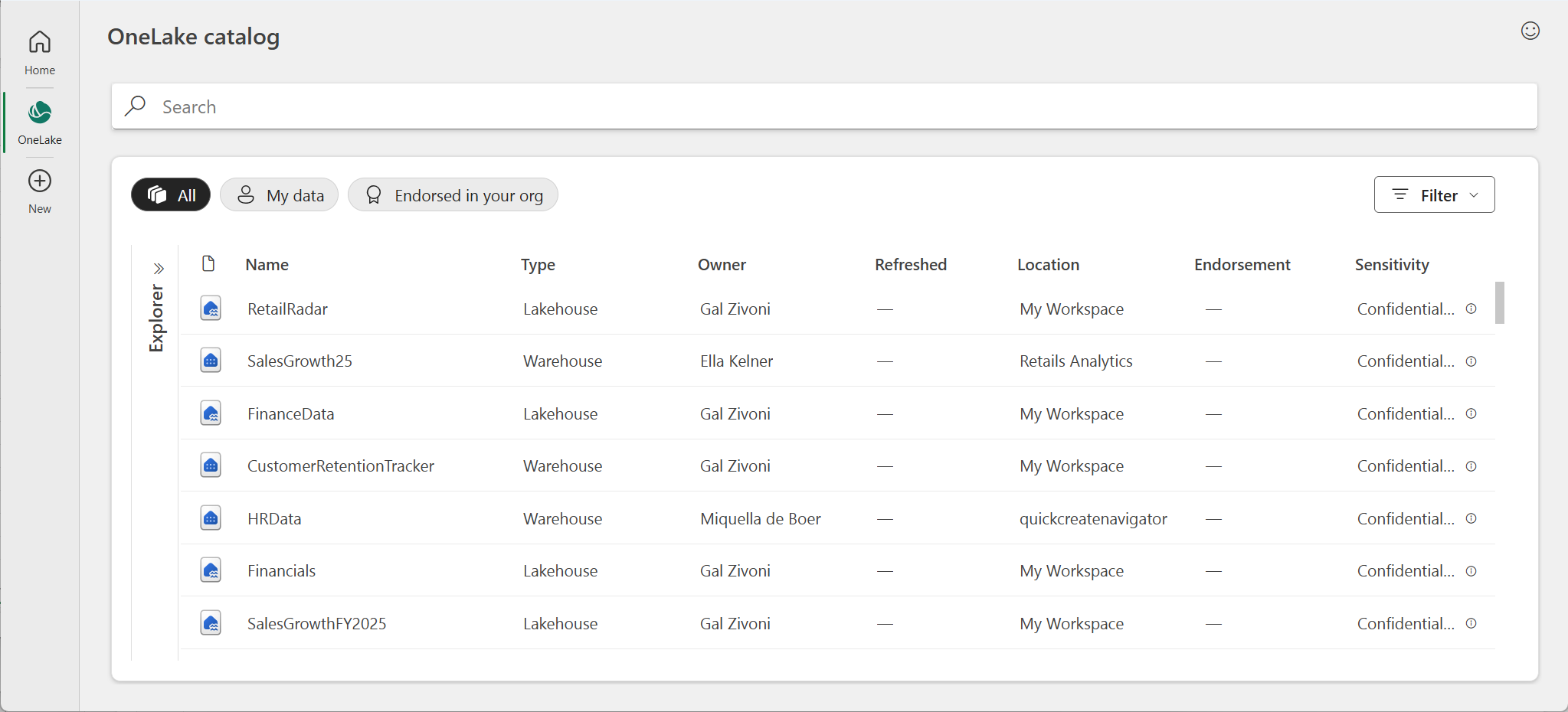
Pentru a utiliza catalogul OneLake în Excel, urmați acești pași:
- În Excel, accesați fila Date din panglică.
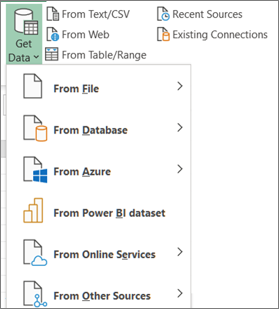
- Faceți clic pe Obțineți date > Obținere date (Previzualizare) pentru a deschide caseta de dialog modernă Preluare date.
- Răsfoiți prin artefactele de date disponibile sub secțiunea Catalog OneLake , din fila Pornire .
- Pentru a găsi mai multe artefacte de date, navigați la fila Catalog OneLake din caseta de dialog.
- Selectați artefactul de date dorit și urmați solicitările pentru a conecta și a încărca datele în Excel.
Pentru mai multe informații, consultați Prezentarea generală a catalogului OneLake.
Cele patru faze ale Power Query
Există patru faze ale utilizării Power Query.
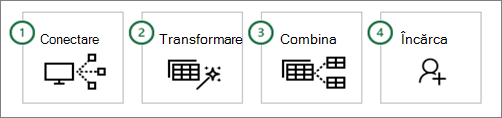
- Conectare Efectuarea conexiunilor la date în cloud, într-un serviciu sau la nivel local
- Transformare Modelați datele pentru a vă satisface cerințele, în timp ce sursa originală rămâne neschimbată
- Combinare Integrați date din mai multe surse pentru a obține o vizualizare unică a datelor
- Încărcare Finalizați interogarea și încărcați-o într-o foaie de lucru sau într-un model de date și reîmprospătați-o periodic.
Următoarele secțiuni prezintă fiecare etapă în detaliu.
Conectare
Puteți utiliza Power Query pentru a importa într-o singură sursă de date, cum ar fi un registru de lucru Excel, sau în mai multe baze de date, fluxuri sau servicii împrăștiate în cloud. Sursele de date includ date de pe web, fișiere, baze de date, Azure sau chiar tabele Excel din registrul de lucru curent. Cu Power Query, puteți să reuniți toate acele surse de date utilizând propriile transformări și combinații unice pentru a descoperi detalii pe care, altfel, nu le-ați fi observat.
Odată importate, puteți reîmprospăta datele pentru a aduce adăugiri, modificări și ștergeri din sursa de date externă. Pentru mai multe informații, consultați Reîmprospătarea unei conexiuni de date externe în Excel.
Transformare
Transformarea datelor înseamnă modificarea lor într-un anumit mod pentru a îndeplini cerințele dvs. de analiză a datelor. De exemplu, puteți să eliminați o coloană, să modificați un tip de date sau să filtrați rânduri. Fiecare dintre aceste operațiuni este o transformare de date. Acest proces de aplicare a transformărilor (și de combinare) la unul sau mai multe seturi de date se mai numește și formare a datelor.
Gândiți-vă în acest mod. O vază începe ca o bucată de lut pe care o modelezi în ceva practic și frumos. Datele sunt identice. Trebuie conturat într-un tabel care să corespundă nevoilor dvs. și care să permită rapoarte și tablouri de bord atractive.
Power Query utilizează o fereastră dedicată numită Editor Power Query, pentru a facilita și a afișa transformările de date. Puteți deschide Editor Power Query selectând Lansare Editor Power Query din comanda Preluare date din grupul Preluare & Transformare date, dar se deschide și atunci când vă conectați la o sursă de date, creați o interogare nouă sau încărcați o interogare.
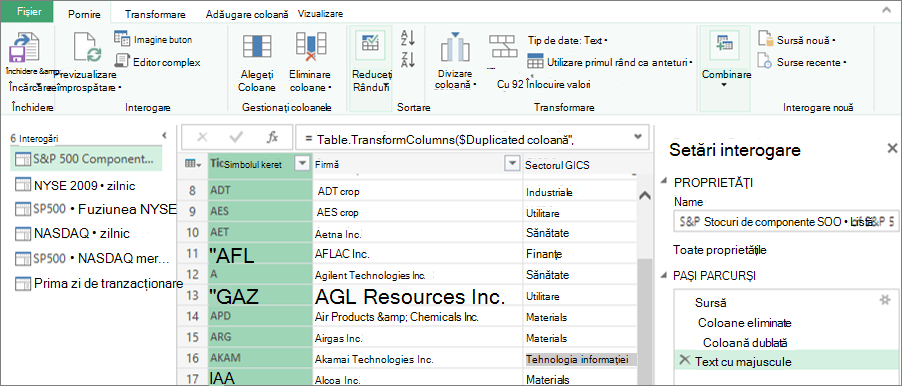
Editor Power Query urmărește tot ceea ce faceți cu datele, înregistrând și etichetând fiecare transformare sau pas pe care îl aplicați datelor. Indiferent dacă transformarea este o conexiune de date, o eliminare a unei coloane, o îmbinare sau o modificare a tipului de date, puteți vizualiza și modifica fiecare transformare în secțiunea PAȘI PARCURȘI a panoului Setări interogare .
Există multe transformări pe care le puteți face din interfața de utilizator. Fiecare transformare este înregistrată ca pas în fundal. Puteți chiar să modificați și să scrieți proprii pași utilizând limbajul Power Query M din Editor avansat.
Toate transformările pe care le aplicați la conexiunile de date constituie în mod colectiv o interogare, care este o reprezentare nouă a sursei de date originale (și neschimbate). Când reîmprospătați o interogare, fiecare pas rulează automat. Interogările înlocuiesc necesitatea de a conecta și de a forma manual datele în Excel.
Combinare
Puteți combina mai multe interogări în registrul de lucru Excel prin adăugarea sau îmbinarea lor. Operațiunile de Adăugare și Îmbinare se efectuează pe orice interogare cu o formă tabelară și sunt independente de sursele de date din care provin datele.
Adăugare O operațiune de adăugare creează o interogare nouă care conține toate rândurile dintr-o primă interogare, urmate de toate rândurile dintr-o a doua interogare. Puteți să efectuați două tipuri de operațiuni de adăugare:
- Adăugare intermediară Creează o interogare nouă pentru fiecare operațiune de adăugare.
- Adăugare în linie Adaugă date la interogarea existentă până când ajungeți la un rezultat final.
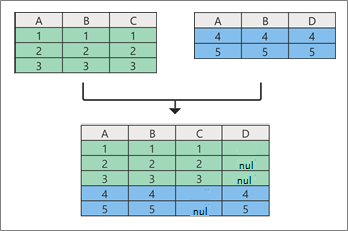
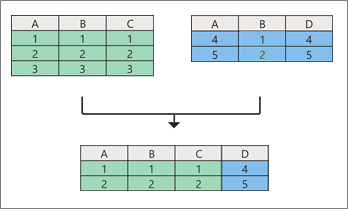
Îmbinare O operațiune de îmbinare creează o interogare nouă din două interogări existente. Această interogare conține toate coloanele dintr-un tabel principal, cu o coloană care servește drept link de navigare către un tabel asociat. Tabelul asociat conține toate rândurile care se potrivesc cu fiecare rând dintr-o valoare de coloană comună din tabelul principal. În plus, puteți extinde sau adăuga coloane dintr-un tabel asociat într-un tabel principal.
Încărcare
Există două modalități principale de a încărca interogări în registrul de lucru:
- Din Editor Power Query, puteți utiliza comenzile Închidere și Încărcare din grupul Închidere din fila Pornire.
- Din panoul Interogări registru de lucru Excel (Select Queries & Connections), puteți să faceți clic dreapta pe o interogare și să selectați Încărcare în.
De asemenea, puteți să ajustați opțiunile de încărcare utilizând caseta de dialog Opțiuni interogare (Selectați Opțiuni fișier>și setări>Opțiuni interogare) pentru a selecta modul în care doriți să vizualizați datele și locul în care doriți să încărcați datele, fie într-o foaie de lucru, fie într-un Model de date (care este o sursă de date relațională cu mai multe tabele aflate într-un registru de lucru).
Suport pentru aplicații pentru Power Query în Excel
De peste zece ani, Power Query beneficiază de asistență în Excel pentru Windows. Acum, Excel extinde suportul pentru Power Query în Excel pentru Mac și adaugă suport pentru Excel pentru web. Acest lucru înseamnă că facem Power Query disponibil pe trei platforme majore și demonstrează popularitatea și funcționalitatea Power Query în rândul clienților Excel. Urmăriți anunțurile viitoare despre foaia de parcurs Microsoft 365 și noutățile din Excel pentru Microsoft 365.
În 2025, Excel pentru web a câștigat capacitatea de a reîmprospăta interogările Power Query din surse de date autentificate, extinzând capacitățile disponibile utilizatorilor bazați pe cloud.
O istorie Power Query în Excel
Integrarea Obțineți & transformați date (acum denumită Power Query) în Excel a cunoscut mai multe modificări de-a lungul anilor.
Excel 2010 și 2013 pentru Windows
În Excel 2010 pentru Windows, am introdus pentru prima dată Power Query, care a fost disponibil ca program de completare gratuit care putea fi descărcat de aici: Descărcați programul de completare Power Query. După ce a fost activată, funcționalitatea Power Query era disponibilă de pe fila Power Query din panglică.

Microsoft 365
Am actualizat Power Query pentru a fi experiența principală din Excel pentru importul și curățarea datelor. Puteți accesa experții și instrumentele Power Query de import al datelor din grupul Obțineți & transformați datele de pe fila Date din panglica Excel.
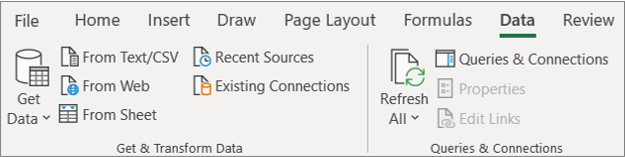
Această experiență a inclus o funcționalitate îmbunătățită de import al datelor, comenzi rearanjate pe fila Date , un nou panou lateral Interogări & Conexiune și capacitatea continuă de a modela datele în moduri puternice, prin sortare, modificarea tipurilor de date, scindarea coloanelor, agregarea datelor și așa mai departe.
Această nouă experiență a înlocuit și experții de import de date mai vechi, moștenite, de sub comanda Date , din grupul Preluare date externe . Cu toate acestea, acestea încă pot fi accesate din caseta de dialog Opțiuni Excel (Selectareopțiuni>fișier>Afișare date>Afișare experți import date moștenite).
Excel 2016 și 2019 pentru Windows
Am adăugat aceeași experiență de obținere & transformare a datelor bazată pe tehnologia Power Query ca cea a Microsoft 365.
Excel pentru Microsoft 365 pentru Mac
În 2019 am început călătoria pentru a oferi asistență pentru Power Query în Excel pentru Mac. De atunci, am adăugat abilitatea de a reîmprospăta interogările Power Query din fișiere TXT, CSV, XLSX, JSON și XML. De asemenea, am adăugat abilitatea de a reîmprospăta date din SQL Server și din tabele & zone în registrul de lucru curent.
În octombrie 2019, am adăugat abilitatea de a reîmprospăta interogările Power Query existente și de a utiliza VBA pentru a crea și a edita interogări noi.
În ianuarie 2021, am adăugat suport pentru reîmprospătarea interogărilor Power Query din surse OData și SharePoint.
Pentru mai multe informații, consultați Utilizarea Power Query în Excel pentru Mac.
Notă Nu există suport pentru Power Query în Excel 2016 și Excel 2019 pentru Mac.
Perimarea Catalog de date
Cu Catalogul de date, puteți vizualiza interogările partajate, apoi le puteți selecta pentru a le încărca, a le edita sau a le utiliza în registrul de lucru curent. Această caracteristică a devenit treptat perimată:
- La 1 august 2018, am oprit înscrierea clienților noi în Catalog de date.
- Pe 3 decembrie 2018, utilizatorii nu puteau partaja interogări noi sau actualizate în Catalog de date.
- Pe 4 martie 2019, Catalog de date nu mai funcționează. După această dată, vă recomandăm să descărcați interogările partajate, pentru a le putea utiliza în continuare în afara Catalogului de date, utilizând opțiunea Deschidere din panoul de activități Interogări din Catalogul de date mele.
Perimarea programului de completare Power Query
La începutul verii anului 2019, am perimat oficial programul de completare Power Query, necesar pentru Excel 2010 și 2013 pentru Windows. Din curtoazie, puteți utiliza în continuare programul de completare, dar acest lucru se poate modifica ulterior.
Conectorul de date Facebook a fost retras
Importul și reîmprospătarea datelor de pe Facebook în Excel nu mai funcționează în aprilie 2020. Toate conexiunile Facebook create înainte de această dată nu mai funcționează. Vă recomandăm să revizuiți sau să eliminați cât mai curând posibil orice interogări Power Query existente care utilizează conectorul Facebook, pentru a evita rezultate neașteptate.
Actualizări critice Excel pentru Windows
Din iunie 2023, Power Query în Excel pentru Windows necesită următoarele componente:
- Power Query din Excel pentru Windows utilizează .NET Framework, dar necesită versiunea 4.7.2 sau o versiune mai recentă. Pentru mai multe informații, consultați Actualizarea .NET Framework.
- Power Query în Excel pentru Windows necesită WebView2 Runtime pentru a continua să accepte conectorul web de date (Preluare date din web). Pentru mai multe informații, consultați Descărcarea WebView2 Runtime.