
Utilizați o bară de defilare sau un buton de incrementare/decrementare pentru a introduce rapid sau a modifica un interval de valori.
Bara de defilare Defilează printr-un interval de valori atunci când faceți clic pe săgețile de defilare sau atunci când glisați caseta de defilare. Aveți posibilitatea să vă deplasați printr-o pagină (un interval prestabilit) de valori făcând clic pe regiunea dintre caseta de defilare și oricare dintre săgețile de defilare. De obicei, un utilizator poate tasta, de asemenea, o valoare text direct în celula sau caseta text asociată. Utilizați o bară de defilare pentru setarea sau reglarea unei zone mari de valori sau pentru cazurile în care precizia nu este importantă. De exemplu, utilizați o bară de defilare pentru un interval de procente care sunt estimări sau pentru a ajusta selecția de culori într-un mod gradual.
Bara de defilare (control formular)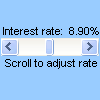
|
Bara de defilare (control ActiveX)
|
|---|
Buton de incrementare/decrementare Vă ajută să măriți sau să micșorați cu ușurință o valoare, cum ar fi o incrementare numerică, ora sau data. Pentru a mări valoarea, faceți clic pe săgeata în sus; pentru a micșora valoarea, faceți clic pe săgeata în jos. De asemenea, un utilizator poate tasta o valoare text direct în celula sau caseta text asociată. Utilizați un buton de rotire, de exemplu, pentru a facilita introducerea unui număr de lună, zi, an sau pentru a mări nivelul unui volum.
Buton de incrementare/decrementare (control formular)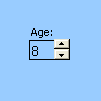
|
Buton de incrementare/decrementare (control ActiveX)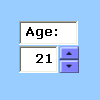
|
|---|
Notă
Înainte de a adăuga controale la foaia de lucru, trebuie să activați fila Dezvoltator . Pentru mai multe informații, consultați Afișarea filei Dezvoltator.
Adăugarea unei bare de defilare (control de formular)
On the Developer tab, in the Controls group, select Insert, and then under Form Controls, select Scroll
 .
.
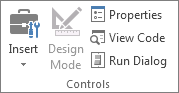
Faceți clic pe locația foii de lucru unde doriți să apară colțul din stânga sus al barei de defilare.
Notă
Bara de defilare este adăugată în orientare de sus în jos.
Pentru a orienta bara de defilare de la stânga la dreapta, glisați unul dintre instrumentele de dimensionare în diagonală.
On the Developer tab, in the Controls group, select Properties
 .
.Sfat
De asemenea, puteți să faceți clic dreapta pe control, apoi să selectați Formatare control.
Notă
Înainte de a selecta Proprietăți, asigurați-vă că obiectul ale cărui proprietăți doriți să examinați sau să modificați este deja selectat.
Pentru a specifica proprietățile controlului, procedați astfel:
În caseta Valoare curentă , introduceți valoarea inițială din intervalul de valori permise de mai jos care corespunde poziției casetei de defilare din bara de defilare. Această valoare nu trebuie să fie:
- Mai mic decât valoarea minimă; în caz contrar, se utilizează valoarea minimă .
- Mai mare decât valoarea maximă; în caz contrar, se utilizează valoarea maximă .
În caseta Valoare minimă , introduceți cea mai mică valoare pe care o poate specifica un utilizator atunci când poziționează caseta de defilare cel mai aproape de partea de sus a unei bare de defilare verticale sau de capătul din stânga al unei bare de defilare orizontale.
În caseta Valoare maximă , introduceți cea mai mare valoare pe care o poate specifica un utilizator atunci când poziționează caseta de defilare cel mai departe de partea de sus a unei bare de defilare verticale sau de capătul din dreapta al unei bare de defilare orizontale.
În caseta Modificare incrementală , introduceți gradul de creștere sau de scădere al valorii și gradul de deplasare al casetei de defilare atunci când se face clic pe săgeata de la fiecare capăt al barei de defilare.
În caseta Modificare pagină , introduceți gradul de creștere sau de scădere al valorii și gradul de deplasare atunci când faceți clic pe zona dintre caseta de defilare și oricare dintre săgețile de defilare. De exemplu, într-o casetă de defilare cu o valoare minimă 0 și o valoare maximă de 10, dacă setați proprietatea Modificare pagină la 2, valoarea va crește sau va scădea cu 2 (în acest caz, 20% din zona de valori a casetei de defilare) atunci când faceți clic pe zona dintre caseta de defilare și oricare dintre săgețile de defilare.
În caseta Legare celulă , introduceți o referință de celulă care conține poziția curentă a casetei de defilare.
Celula legată returnează valoarea curentă corespunzătoare poziției casetei de defilare.
Utilizați această valoare într-o formulă pentru a răspunde la valoarea celulei specificate în caseta Legare celulă care corespunde poziției curente a casetei de defilare. De exemplu, dacă creați o bară de defilare a factorului de risc cu următoarele proprietăți:
| Proprietate | Valoare |
|---|---|
| Valoarea curentă | 100 |
| Valoarea minimă | 0 |
| Valoarea maximă | 100 |
| Modificare incrementală | 1 |
| Modificare pagină | 5 |
| Legătură la celulă | C1 |
Cu aceste setări, utilizatorul poate să utilizeze bara de defilare pentru a introduce un număr precis sau să facă clic pe zona dintre bara de defilare și săgeată pentru a modifica valoarea în incremente de 5.
Următoarea formulă din celula D1 returnează valoarea exactă care se bazează pe valoarea curentă din celula legată:
=IF(C1 > 50, "Acceptable", "Unacceptable")
Următoarea formulă matrice din celula D1 atribuie un grad factorului de risc pe baza valorii curente din celula legată.
=LOOKUP(C1,{0,20,40,60,80},{"F","D","C","B","A"})
Notă
Clicul pe săgeata de defilare la stânga sau de sus după ce s-a atins valoarea minimă sau clicul pe săgeata la dreapta sau pe partea de jos după ce s-a atins valoarea maximă nu are efect asupra valorii returnate. Bara de defilare rămâne la valoarea minimă sau maximă și nu parcurge intervalul de valori permise.
Adăugarea unei bare de defilare (control ActiveX)
On the Developer tab, in the Controls group, select Insert, and then under ActiveX Controls, select Scroll
.
Faceți clic pe locația foii de lucru unde doriți să apară colțul din stânga sus al barei de defilare.
Pentru a edita controlul, asigurați-vă că vă aflați în modul proiectare. On the Developer tab, in the Controls group, select Design Mode
 .
.To specify the control properties (Proprietăți de control). To specify the control properties, on the Developer tab, in the Controls group, select Properties
.Sfat
De asemenea, aveți posibilitatea să faceți clic cu butonul din dreapta pe control, apoi să faceți clic pe Proprietăți.
Apare caseta de dialog Proprietăți. Pentru informații detaliate despre fiecare proprietate, selectați proprietatea și apăsați F1 pentru a afișa un subiect de ajutor Visual Basic. De asemenea, puteți tasta numele proprietății în caseta de căutare Ajutor Visual Basic. Următoarea secțiune rezumă proprietățile care sunt disponibile.
Rezumatul proprietăților după categoriile funcționale:
| Dacă doriți să specificați | Utilizați această proprietate |
|---|---|
| Generalități: | |
| Dacă este încărcat sau nu controlul atunci când se deschide registrul de lucru. (Ignorat pentru controalele ActiveX.) | Încărcare automată (Excel) |
| Dacă controlul poate să primească focalizarea și să răspundă la evenimentele generate de utilizator. | Activat (formular) |
| Dacă controlul poate fi editat. | Blocat (formular) |
| Numele controlului. | Nume (formular) |
| Modul în care se atașează controlul la celulele inferioare (flotant liber, mutare dar nu dimensionare sau mutare și dimensionare). | Plasare (Excel) |
| Dacă se poate imprima controlul. | PrintObject (Excel) |
| Dacă controlul este vizibil sau ascuns. | Vizibil (formular) |
| Date și legare: | |
| Zona care este legată la valoarea controlului. | LinkedCell (Excel) |
| Conținutul sau starea controlului. | Valoare (formular) |
| Dimensiune și poziție: | |
| Înălțimea sau lățimea în puncte. | Înălțime, lățime (formular) |
| Distanța dintre control și marginea din stânga sau de sus a foii de lucru. | Stânga, sus (formular) |
| Dacă orientarea este verticală sau orizontală. | Orientare (formular) |
| Formatare: | |
| Culoarea de fundal. | BackColor (Form) |
| Culoarea de prim plan. | ForeColor (Form) |
| Dacă controlul are o umbră. | Umbră (Excel) |
| Tastatură și mouse: | |
| O pictogramă de mouse particularizată. | MouseIcon (formular) |
| Tipul de indicator care se afișează atunci când utilizatorul poziționează mouse-ul peste un anumit obiect (de exemplu, standard, săgeată sau I-beam). | MousePointer (Form) |
| Specific barei de defilare: | |
| Întârzierea în milisecunde după ce faceți clic pe bara de defilare o dată. | Întârziere (formular) |
| Cantitatea de mișcare care apare atunci când utilizatorul face clic pe zona dintre caseta de defilare și oricare dintre săgețile de defilare. | LargeChange (formular) |
| Valorile maxime și minime permise. | Max, Min (Formular) |
| Dacă dimensiunea casetei de defilare este proporțională sau fixă în funcție de regiunea de defilare. | ProportionalThumb (Form) |
| Cantitatea de mișcare care apare atunci când utilizatorul face clic pe o săgeată de defilare din control. | SmallChange (Formular) |
Adăugarea unui buton de incrementare/decrementare (control de formular)
On the Developer tab, in the Controls group, select Insert, and then under Form Controls, select Spin Button
 .
.
Faceți clic pe locația foii de lucru unde doriți să apară colțul din stânga sus al butonului de incrementare/decrementare.
On the Developer tab, in the Controls group, select Properties
.Sfat
De asemenea, puteți să faceți clic dreapta pe control, apoi să selectați Formatare control.
Pentru a seta proprietățile controlului, procedați astfel:
În caseta Valoare curentă , introduceți valoarea inițială a butonului de incrementare/decrementare în intervalul de valori permise de mai jos. Această valoare nu trebuie să fie:
- Mai mică decât valoarea minimă, altfel este utilizată valoarea minimă .
- Mai mare decât valoarea maximă, altfel se utilizează valoarea maximă .
În caseta Valoare minimă , introduceți cea mai mică valoare pe care o poate specifica un utilizator atunci când face clic pe săgeata de jos din butonul de rotire.
În caseta Valoare maximă , introduceți cea mai mare valoare pe care o poate specifica un utilizator atunci când face clic pe săgeata de sus din butonul de rotire.
În caseta Modificare incrementală , introduceți valoarea care crește sau scade atunci când se face clic pe săgeți.
În caseta Legare celulă , introduceți o referință de celulă care conține poziția curentă a butonului de rotire.
Celula legată returnează poziția curentă a butonului de rotire.
Utilizați această valoare într-o formulă pentru a răspunde la valoarea celulei specificate în caseta Legare celulă care corespunde poziției curente a butonului de rotire. De exemplu, creați un buton de incrementare/decrementare pentru setarea vârstei curente a unui angajat, cu următoarele proprietăți:
| Proprietate | Valoare |
|---|---|
| Valoarea curentă | 35 |
| Valoarea minimă | 21 |
| Valoarea maximă | 70 |
| Modificare incrementală | 1 |
| Legătură la celulă | C1 |
Cu aceste setări, utilizatorul poate face clic pe butonul de incrementare/decrementare pentru a introduce o vârstă care se încadrează într-un interval de vârstă minim și maxim. Vârsta medie a angajaților este de 35 de ani, prin urmare, 35 este o alegere bună de setat ca valoare de plecare.
Formula următoare din celula D1 determină durata angajării pe baza valorii vârstei curente din celula legată de butonul de incrementare/decrementare și a vârstei angajatului la data angajării. Vârsta la data angajării este valoarea din B1 (regăsită din altă sursă de date). Formula calculează apoi un procent de bonus de sărbători care se bazează pe anii de serviciu:
=(C1 - B1)* .01
Notă
Clicul pe săgeata de sus după ce se atinge valoarea minimă sau clicul pe săgeata de jos după ce se atinge valoarea maximă nu are efect asupra valorii returnate. Butonul de incrementare/decrementare rămâne la valoarea minimă sau maximă și nu parcurge intervalul de valori permise.
Adăugarea unui buton de incrementare/decrementare (control ActiveX)
On the Developer tab, in the Controls group, select Insert, and then under ActiveX Controls, select Spin Button
.
Faceți clic pe locația foii de lucru unde doriți să apară colțul din stânga sus al butonului de incrementare/decrementare.
Pentru a edita controlul, asigurați-vă că vă aflați în modul proiectare. On the Developer tab, in the Controls group, select Design Mode
.To specify the control properties (Proprietăți de control). To specify the control properties, on the Developer tab, in the Controls group, select Properties
.Sfat
De asemenea, puteți să faceți clic dreapta pe control, apoi să selectați Proprietăți.
Apare caseta de dialog Proprietăți. Pentru informații detaliate despre fiecare proprietate, selectați proprietatea și apăsați F1 pentru a afișa un subiect de ajutor Visual Basic. De asemenea, puteți tasta numele proprietății în caseta de căutare Ajutor Visual Basic. Următoarea secțiune rezumă proprietățile care sunt disponibile.
Rezumatul proprietăților după categoriile funcționale:
| Dacă doriți să specificați | Utilizați această proprietate |
|---|---|
| Generalități: | |
| Dacă este încărcat sau nu controlul atunci când se deschide registrul de lucru. (Ignorat pentru controalele ActiveX.) | Încărcare automată (Excel) |
| Dacă controlul poate să primească focalizarea și să răspundă la evenimentele generate de utilizator. | Activat (formular) |
| Dacă controlul poate fi editat. | Blocat (formular) |
| Numele controlului. | Nume (formular) |
| Modul în care se atașează controlul la celulele inferioare (flotant liber, mutare dar nu dimensionare sau mutare și dimensionare). | Plasare (Excel) |
| Dacă se poate imprima controlul. | PrintObject (Excel) |
| Dacă controlul este vizibil sau ascuns. | Vizibil (formular) |
| Date și legare: | |
| Zona care este legată la valoarea controlului. | LinkedCell (Excel) |
| Conținutul sau starea controlului. | Valoare (formular) |
| Dimensiune și poziție: | |
| Înălțimea sau lățimea în puncte. | Înălțime, lățime (formular) |
| Distanța dintre control și marginea din stânga sau de sus a foii de lucru. | Stânga, sus (formular) |
| Dacă orientarea este verticală sau orizontală. | Orientare (formular) |
| Formatare: | |
| Culoarea de fundal. | BackColor (Form) |
| Culoarea de prim plan. | ForeColor (Form) |
| Dacă controlul are o umbră. | Umbră (Excel) |
| Tastatură și mouse: | |
| O pictogramă de mouse particularizată. | MouseIcon (formular) |
| Tipul de indicator care se afișează atunci când utilizatorul poziționează mouse-ul peste un anumit obiect (de exemplu, standard, săgeată sau I-beam). | MousePointer (Form) |
| Specific pentru butonul de rotire: | |
| Întârzierea în milisecunde după ce faceți clic pe butonul de incrementare/decrementare o dată. | Întârziere (formular) |
| Valorile maxime și minime permise. | Max, Min (Formular) |
| Cantitatea de mișcare care apare atunci când utilizatorul face clic pe o săgeată de rotire din control. | SmallChange (Formular) |