
În plus față de diversele controale Formular, computerul conține numeroase controale ActiveX instalate de Excel și de alte programe, cum ar fi Control Calendar 12.0 și Cititor multimedia Windows. Când instalați controale ActiveX noi, programul de instalare a controalelor înregistrează, de obicei, fiecare control de pe computer, ceea ce îl face disponibil pentru utilizare din Excel. În cazul în care controlul nu apare în listă, trebuie să îl înregistrați manual.
Important
- Nu toate controalele ActiveX pot fi utilizate direct în foile de lucru; Unele se pot utiliza numai în formularele utilizator Microsoft Visual Basic for Applications (VBA). Când lucrați cu aceste controale, Excel afișează mesajul Nu se poate insera obiect dacă încercați să îl adăugați la o foaie de lucru.
- Va trebui să activați fila Dezvoltator din panglică înainte să lucrați cu controalele ActiveX. Pentru mai multe informații, consultați Afișarea filei Dezvoltator.
Adăugarea unui control ActiveX
Pe fila Dezvoltator , în grupul Controale , faceți clic pe Inserare, apoi, sub Controale ActiveX, selectați un control sau faceți clic pe Mai multe controale pentru a vedea toate controalele ActiveX disponibile, apoi selectați un control.
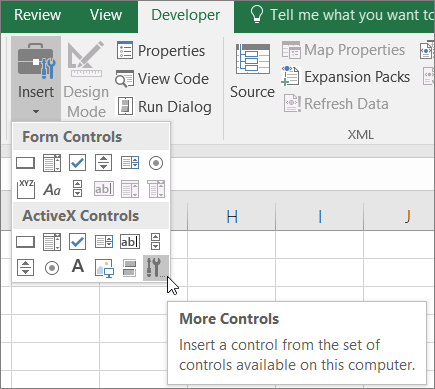
Faceți clic pe locația foii de lucru unde doriți să apară controlul ActiveX.
Pentru a edita controlul, asigurați-vă că vă aflați în modul proiectare. Pe fila Dezvoltator , în grupul Controale , activați Modul proiectare.

Pentru a specifica proprietățile controlului, pe fila Dezvoltator , în grupul Controale , faceți clic pe Proprietăți .
Sfat
De asemenea, aveți posibilitatea să faceți clic cu butonul din dreapta pe control, apoi să faceți clic pe Proprietăți.
Apare caseta de dialog Proprietăți . Pentru informații detaliate despre fiecare proprietate, selectați proprietatea și apăsați F1 pentru a afișa un subiect de ajutor Visual Basic. De asemenea, puteți tasta numele proprietății în caseta de căutare Ajutor Visual Basic.
Înregistrarea unui control ActiveX
Faceți clic pe controlul ActiveX pe care doriți să-l înregistrați.
Asigurați-vă că vă aflați în modul de proiectare. On the Developer tab, in the Controls group, turn on Design Mode
 .
.Pe fila Dezvoltator , în grupul Controale , faceți clic pe Inserare, apoi, sub Controale ActiveX, faceți clic pe Mai multe controale.
În partea de jos a casetei de dialog Mai multe controale , faceți clic pe Înregistrare particularizată.
În caseta de dialog Înregistrare control particularizat , localizați folderul care conține fișierul de control (extensia nume de fișier .ocx) sau fișierul bibliotecă de legături dinamice (extensia nume de fișier .dll) pentru controlul pe care doriți să-l înregistrați.
Selectați fișierul pentru controlul dvs., apoi faceți clic pe Deschidere.
Aveți nevoie de ajutor suplimentar?
Puteți oricând să întrebați un expert de la Excel Tech Community sau să obțineți asistență de la Comunități.
Adăugarea unei casete de selectare, a unei opțiuni sau a unui buton de comutare (controale ActiveX)Adăugareaunui control imagine la o foaie de lucruAdăugarea unei etichete sau a unei casete text la o foaiede lucru Prezentarea generală a formularelor, a controalelor de formular și a controalelor ActiveX de pe o foaie de lucruActivarea sau dezactivarea setărilor ActiveX în fișiere Office