
După ce creați o listă verticală, poate că doriți să adăugați mai multe elemente sau să ștergeți elemente. În acest articol, vă vom arăta cum să faceți acest lucru, în funcție de modul în care a fost creată lista.
Dacă altcineva a creat lista verticală, va trebui să identificați cum a fost creată.
- Selectați una dintre celulele care conține lista verticală.
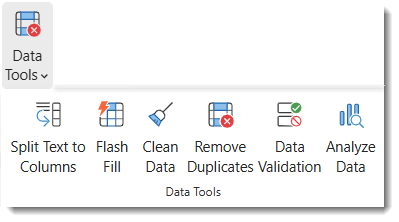
- Pe fila Date , extindeți Instrumente de date și selectați Validare date.
- Pe fila Setări , uitați-vă la câmpul Sursă . Ceea ce vedeți aici determină cum veți continua.
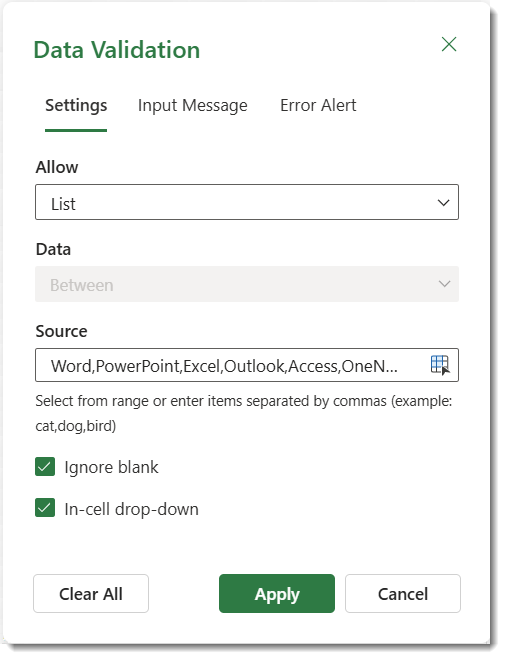
Excel acceptă patru modele comune: o listă separată prin virgule, o zonă de celule, o zonă denumită, o coloană de tabel.
Editarea unei liste verticale care se bazează pe un tabel Excel
Dacă ați configurat sursa listei ca tabel Excel, tot ce trebuie să faceți este să adăugați sau să eliminați elemente din listă și Excel va actualiza automat toate listele verticale asociate pentru dvs.

Pentru a adăuga un element, mergeți la finalul listei și tastați elementul nou.
Pentru a elimina un element, apăsați pe Delete.
Sfat
Dacă elementul pe care doriți să-l ștergeți este undeva în mijlocul listei, faceți clic dreapta pe celula sa, faceți clic pe Ștergere, apoi faceți clic pe OK pentru a deplasa celulele în sus.
Editarea unei liste verticale care se bazează pe o zonă denumită
Selectați foaia de lucru care are zona denumită pentru lista dvs. verticală.
Alegeți oricare dintre următoarele variante:
Pentru a adăuga un element, mergeți la finalul listei și tastați elementul nou.
Pentru a elimina un element, apăsați pe Delete.
Sfat
Dacă elementul pe care doriți să-l ștergeți este undeva în mijlocul listei, faceți clic dreapta pe celula sa, faceți clic pe Ștergere, apoi faceți clic pe OK pentru a deplasa celulele în sus.
AccesațiManagerul de numepentru formule>.
În caseta Manager nume, faceți clic pe zona denumită pe care doriți să o actualizați.

Faceți clic în caseta Se referă la , eliminați datele curente se referă la, apoi, în foaia de lucru, selectați toate celulele care conțin intrările pentru lista verticală.
Faceți clic pe Închidere, apoi faceți clic pe Da pentru a salva modificările.
Sfat
Dacă nu știți care este numele unei zone denumite, puteți să selectați zona și să căutați numele acesteia în Casetă nume. Pentru a găsi o zonă denumită, consultați Găsirea zonelor denumite.

Editarea unei liste verticale care se bazează pe o zonă de celule
Selectați foaia de lucru care are datele pentru lista dvs. verticală.
Alegeți oricare dintre următoarele variante:
Pentru a adăuga un element, mergeți la finalul listei și tastați elementul nou.
Pentru a elimina un element, faceți clic pe Ștergere.
Sfat
Dacă elementul pe care doriți să-l ștergeți este undeva în mijlocul listei, faceți clic dreapta pe celula sa, faceți clic pe Ștergere, apoi faceți clic pe OK pentru a deplasa celulele în sus.
În foaia de lucru în care ați aplicat lista verticală, selectați o celulă care conține lista verticală.
AccesațiValidare date>.
În fila Setări, faceți clic în caseta Sursă, apoi, în foaia de lucru care conține intrările pentru lista verticală, selectați toate celulele care conțin acele intrări. Veți vedea zona de listă în modificarea casetei Sursă pe măsură ce selectați.

Pentru a actualiza toate celulele care au aplicată aceeași listă verticală, bifați caseta Aceste modificări se aplică tuturor celorlalte celule care au aceleași setări.
Editarea unei liste verticale cu elemente care au fost introduse manual
În foaia de lucru în care ați aplicat lista verticală, selectați o celulă care conține lista verticală.
AccesațiValidare date>.
Pe fila Setări, faceți clic în caseta Sursă, apoi modificați elementele din listă după cum este necesar. Fiecare element trebuie separat prin virgulă, fără spații, după cum urmează: Da,Nu,Poate.

Pentru a actualiza toate celulele care au aplicată aceeași listă verticală, bifați caseta Aceste modificări se aplică tuturor celorlalte celule care au aceleași setări.
Lucrul cu lista verticală
După ce actualizați o listă verticală, asigurați-vă că funcționează așa cum doriți. De exemplu, verificați pentru a vedea dacă celula este suficient de lată pentru a afișa intrările actualizate.
Dacă lista de intrări pentru lista dvs. verticală este în altă foaie de lucru și doriți să împiedicați utilizatorii să o vadă sau să o modifice, se recomandă să ascundeți și să protejați acea foaie de lucru. Pentru mai multe informații despre cum să protejați o foaie de lucru, consultați Blocarea celulelor pentru a le proteja.
Dacă doriți să ștergeți lista verticală, consultați Eliminarea unei liste verticale.
Consultați Crearea unei liste verticale.
Aveți nevoie de ajutor suplimentar?
Puteți oricând să întrebați un expert de la Excel Tech Community sau să obțineți asistență de la Comunități.