
Folosind Power Query, puteți agrega una sau mai multe coloane ale unui tabel asociat. De exemplu, puteți agrega suma detaliilor comenzii pentru fiecare comandă.
Previzualizarea datelor tabelului Comenzi din fluxul OData Northwind
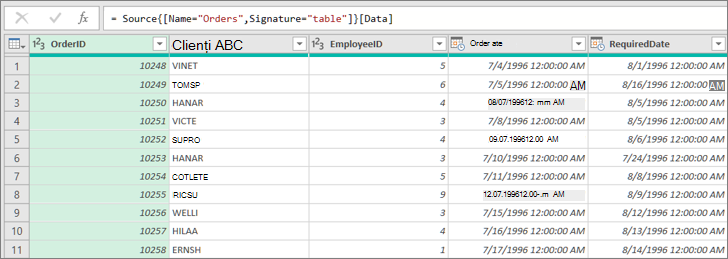
Agregarea unei coloane de date
În acest exemplu, agregați coloana Order_Details din tabelul Comenzi Northwind. Datele sunt importate din fluxul OData Northwind eșantion.
În Excel, selectați Pornire>Sursă> nouăAlte surse>din fluxul OData.
În caseta de dialog Flux OData, introduceți Adresă URL pentru fluxul OData Northwind.
http://services.odata.org/northwind/northwind.svcSelectați OK.
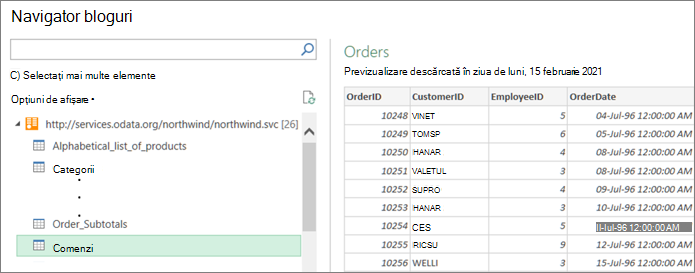
În panoul Navigator , selectați tabelul Comenzi în panoul din stânga, datele sunt previzualizate în partea dreaptă, apoi selectați Transformare date.
Apare Editor Power Query.
În Examinare date, defilați la dreapta și faceți clic pe pictograma de extindere (
 ) de lângă coloana Order_Details .
Tabel este un exemplu de coloană structurată pe care o puteți extinde pentru a vedea mai multe coloane. Pentru mai multe informații, consultați Lucrul cu o coloană structurată de listă, înregistrare sau tabel.
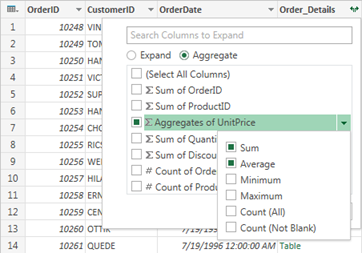
În lista verticală Coloană tabel :
- Selectați opțiunea Agregare .
- Treceți cu mouse-ul peste un element de funcție agregată, cum ar fi Agregate de prețUnitar.
- În lista verticală a funcției agregate, selectați una sau mai multe funcții agregate. De exemplu, Sum și Average.
Selectați OK.
Rezultat
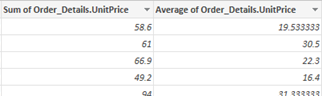
Power Query extinde coloana Order_Details, înlocuind coloana cu Suma valorilor PrețUnitar și Media valorilor PrețUnitar.
Găsirea datelor corelate pentru o coloană structurată de tabel
Când extindeți o coloană structurată, cum ar fi Tabel, este posibil să vă întrebați de unde provine. Pentru a afla, puteți previzualiza tabelul asociat în sursa de date externe.
În panoul Setări interogare, sub Pași aplicați, selectați Sursă, apoi selectați pictograma
 de editare. Apare caseta de dialog Sursă de date , care variază în funcție de sursa de date externe. În acest exemplu, este caseta de dialog Flux OData . Rețineți sursa de date respectivă.
Selectați Pornire>Surse recente, apoi selectați sursa de date din listă care se potrivește cu cea pe care ați notat-o la pasul 1. Apare caseta de dialog Navigator .
În mod implicit, lista tuturor tabelelor din sursa de date se afișează în panoul din stânga. Selectați tabelul asociat pentru a previzualiza datele în panoul din dreapta. Numele coloanei structurate este numele tabelului asociat. În acest exemplu, selectați Order_Details.
În mod implicit, puteți să vedeți și să examinați toate tabelele. Însă puteți să selectați Opțiuni de afișare pentru a activa sau a dezactiva doar elementele selectate și pentru a activa Previzualizările de date pentru a particulariza afișarea după plac.