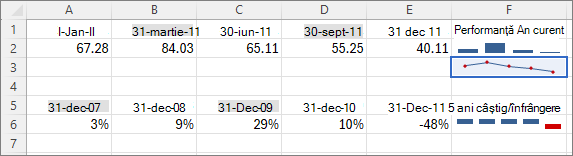
Diagramele sparkline sunt diagrame de mici dimensiuni din interiorul celulelor foii de lucru, pe care le puteți utiliza pentru a reprezenta vizual și a afișa o tendință din date. Diagramele de tip sparkline pot atrage atenția asupra unor elemente importante, cum ar fi modificările sezoniere sau ciclurile economice și evidențiază valorile maxime și minime într-o altă culoare. Afișarea tendințelor din datele foii de lucru poate fi utile, mai ales atunci când vă partajați datele cu alte persoane.
Selectați o celulă goală din apropierea datelor pe care doriți să le afișați într-o diagramă de tip sparkline.
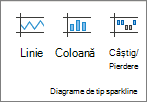
On the Insert tab, in the Sparklines group, select Line, Column, orWin/Loss.
În caseta Zonă de date, introduceți zona de celule care conține datele pe care doriți să le afișați în diagrama sparkline.
De exemplu, dacă datele se află în celulele A, B, C și D ale rândului 2, introducețiA2: D2.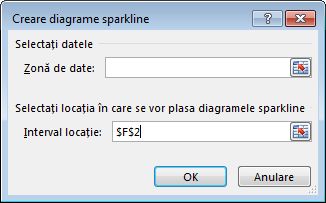
Dacă preferați să selectați intervalul de celule în foaia de lucru, selectați
 pentru a restrânge temporar caseta de dialog. Selectați celulele din foaia de lucru, apoi selectați
  pentru a afișa complet caseta de dialog.
Selectați OK.
Fila diagramă sparkline apare pe panglică. Utilizați fila Stil pentru a particulariza diagramele sparkline.
Sfaturi
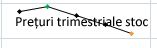
- Deoarece o diagramă sparkline este încorporată într-o celulă, orice text introdus în celulă utilizează diagrama sparkline ca fundal, așa cum apare în exemplul următor.
- Dacă selectați o celulă, puteți oricând să copiați diagrama sparkline în alte celule din coloană sau rând, glisând sau utilizând Umplere în jos (Ctrl+D).
Particularizarea diagramelor sparkline
După ce creați diagramele sparkline, puteți să le modificați oricând tipul și formatul.
Selectați diagramele sparkline pe care doriți să le particularizați pentru a afișa Instrumente sparkline pe panglică.
Pe fila Stiluri , alegeți opțiunile dorite. Puteți să:
Afișați marcatori pentru a evidenția valori individuale în diagramele sparkline liniare.
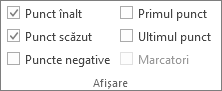
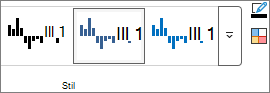
Modificați stilul sau formatul diagramelor sparkline.
Afișați sau modificați setările axei.
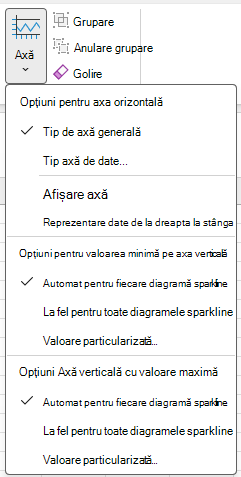
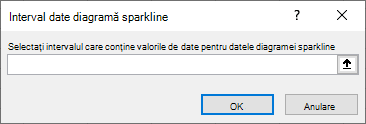
Dacă selectați opțiunea Tip axă de date în această listă verticală, Excel deschide caseta de dialog Interval de date sparkline . De aici, puteți selecta zona din registrul de lucru care conține valorile de date dorite pentru datele Sparkline.
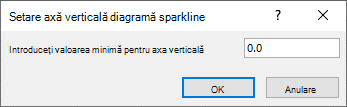
Dacă selectați opțiunile Valoare particularizată în această listă verticală, Excel deschide caseta de dialog Spparkline Vertical Axis Setting . De aici, puteți introduce fie valoarea minimă, fie valoarea maximă (în funcție de opțiunea selectată) pentru axa verticală pentru datele Sparkline. În mod implicit, Excel determină modul de afișare a diagramelor sparkline, astfel încât, cu aceste opțiuni, să controlați valorile minime și maxime.
Modificați modul de afișare a datelor.

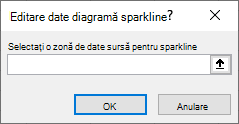
Dacă selectați opțiunea Editare date diagrame sparkline unice în această listă verticală, Excel deschide caseta de dialog Editare date diagrame sparkline . De aici, puteți selecta zona din registrul de lucru care conține datele dorite pentru datele Sparkline. Utilizați această opțiune dacă doriți să modificați o singură diagramă sparkline.
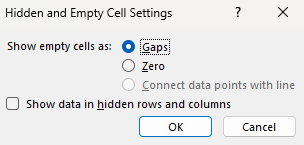
Dacă selectați opțiunea Celule ascunse & necompletate în această listă verticală, Excel deschide caseta de dialog Setări celule ascunse și celule goale . Utilizați această opțiune pentru a modifica modul în care Excel tratează valorile ascunse și nule pentru datele sparkline.
Puteți alege să afișați celulele necompletate ca Goluri, Zero sau Conectare puncte de date cu linie.
Bifați opțiunea Afișare date în rânduri și coloane ascunse pentru ca Excel să includă date din rânduri și coloane ascunse în datele Sparkline. Debifați această opțiune pentru ca Excel să ignore datele din rândurile și coloanele ascunse.