
Pentru a aplica mai multe formate într-un singur pas și pentru a vă asigura că celulele au o formatare consistentă, puteți utiliza un stil de celulă. Un stil de celulă este un set definit de caracteristici de formatare, cum ar fi fonturi și dimensiuni de font, formate de numere, borduri de celule și umbriri. Pentru a împiedica pe oricine să efectueze modificări în anumite celule, puteți utiliza și un stil de celulă care blochează celulele.
Microsoft Office Excel are mai multe stiluri de celule predefinite pe care puteți să le aplicați sau să le modificați. De asemenea, puteți modifica sau dubla un stil de celulă pentru a crea propriul stil de celulă particularizat.
Important
Stilurile de celule se bazează pe tema documentului care se aplică pentru tot registrul de lucru. Atunci când comutați la altă temă de document, stilurile de celule sunt actualizate pentru a corespunde cu noua temă de document.
Aplicarea unui stil de celulă
Selectați celulele pe care doriți să le formatați. Pentru mai multe informații, consultați Selectarea celulelor, zonelor, rândurilor sau coloanelor dintr-o foaie de lucru.
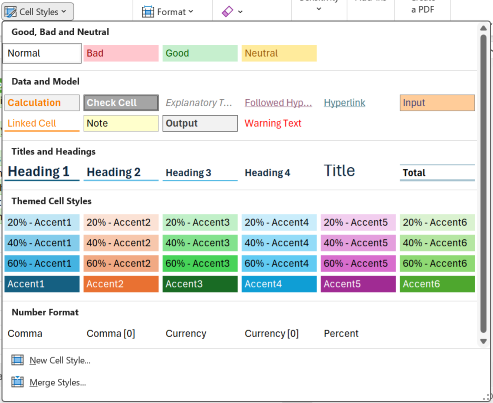
Pe fila Pornire , în grupul Stiluri , faceți clic pe săgeata verticală Stiluri de celule din galeria de stiluri și selectați stilul de celulă pe care doriți să-l aplicați.
Crearea unui stil de celulă particularizat
- Pe fila Pornire , în grupul Stiluri , faceți clic pe săgeata verticală Stiluri de celule din galeria de stiluri și, în partea de jos a galeriei, faceți clic pe Stil nou de celulă.
- În caseta Nume stil , tastați un nume adecvat pentru noul stil de celulă.
- Faceți clic pe Formatare.
- În filele diferite din caseta de dialog Formatare celule , selectați formatarea pe care o doriți, apoi faceți clic pe OK.
- Înapoi în caseta de dialog Stil , sub Includeri de stil (De exemplu), debifați casetele de selectare pentru formatările pe care nu doriți să le includeți în stilul de celulă.
- Faceți clic pe OK.
Crearea unui stil de celulă prin modificarea unui stil de celulă existent
Pe fila Pornire , în grupul Stiluri , faceți clic pe săgeata verticală Stil celulă din galeria de stiluri.
Alegeți una dintre următoarele variante:
- Pentru a modifica un stil de celulă existent, faceți clic dreapta pe acel stil de celulă, apoi faceți clic pe Modificare.
- Pentru a crea o dublură a unui stil de celulă existent, faceți clic dreapta pe acel stil de celulă, apoi faceți clic pe Dublare.
În caseta Nume stil , tastați un nume adecvat pentru noul stil de celulă.
Notă
Un stil de celulă dublat și un stil de celulă redenumit sunt adăugate în lista de stiluri de celule particularizate. Dacă nu redenumiți un stil de celulă predefinit, stilul de celulă predefinit va fi actualizat cu toate modificările pe care le efectuați.
Pentru a modifica stilul de celulă, faceți clic pe Format.
În filele diferite din caseta de dialog Formatare celule , selectați formatarea pe care o doriți, apoi faceți clic pe OK.
În caseta de dialog Stil , sub Include stilul, bifați sau debifați casetele de selectare pentru orice formatare pe care doriți sau nu să o includeți în stilul de celulă.
Eliminarea unui stil de celulă din date
Puteți elimina un stil de celulă din datele din celulele selectate fără a șterge stilul de celulă.
Selectați celulele formatate cu stilul de celulă pe care doriți să-l eliminați. Pentru mai multe informații, consultați Selectarea celulelor, zonelor, rândurilor sau coloanelor dintr-o foaie de lucru.
Pe fila Pornire , în grupul Stiluri , faceți clic pe săgeata verticală Stil celulă din galeria de stiluri.
Sub Bun, Rău și Neutru, faceți clic pe Normal.
Ștergerea unui stil de celulă predefinit sau particularizat
Puteți să ștergeți un stil de celulă predefinit sau particularizat pentru a-l elimina din lista de stiluri de celulă disponibile. Când ștergeți un stil de celulă, acesta este eliminat și din toate celulele care sunt formatate cu acesta.
Pe fila Pornire , în grupul Stiluri , faceți clic pe săgeata verticală Stil celulă din galeria de stiluri.
Pentru a șterge un stil de celulă predefinit sau particularizat și a-l elimina din toate celulele care sunt formatate cu acesta, faceți clic dreapta pe stilul de celulă, apoi faceți clic pe Ștergere.
Notă
Nu puteți șterge stilul de celule Normal .
Aveți nevoie de ajutor suplimentar?
Puteți oricând să întrebați un expert de la Excel Tech Community sau să obțineți asistență de la Comunități.