
Cu Excel pentru web, utilizați browserul web pentru a crea, a vizualiza și a edita registre de lucru.
Crearea unui registru de lucru online
- Din OneDrive, faceți clic pe Creare>registru de lucru Excel.

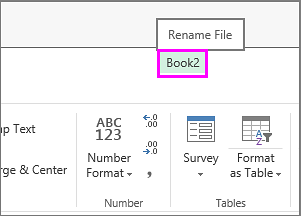
- Pentru a redenumi registrul de lucru, faceți clic pe numele de fișier implicit și tastați unul nou.
Partajarea registrelor de lucru online
Pentru a partaja un registru de lucru, faceți clic pe Partajare și tastați adresele de e-mail ale persoanelor cu care doriți să partajați sau obțineți un link pe care îl puteți trimite prin e-mail persoanelor de contact.

Editarea în browser
Dacă încercați să introduceți date, să configurați o formulă, să adăugați diagrame sau să aplicați formatare de bază și nu se întâmplă nimic, probabil că vă aflați în vizualizarea doar în citire. Comutați la vizualizarea de editare:
Faceți clic pe Editare registru de> lucruîn Excel pentru web.
Pentru opțiuni de editare mai complexe, faceți clic pe Editare în Excel.
Excel pentru web vă salvează însă lucrul automat, dacă vă răzgândiți în legătură cu orice modificări pe care le-ați făcut de curând, utilizați Anulare sau apăsați Ctrl+Z.
Lucrul în echipă în aceeași foaie de lucru
Atunci când lucrați cu alte persoane în Excel pentru web, puteți edita foaia de lucru așa cum ați face de obicei. Dacă și alte persoane editează foaia de lucru, Excel pentru web le afișează imediat prezența și actualizările. Toată lumea trebuie să lucreze în Excel pentru web (nu în aplicația desktop Excel).

Imprimarea în Excel pentru web
- Selectați celulele sau diagrama pe care doriți să o imprimați, apoi accesați Imprimare fișier>. Pentru a imprima toată foaia de lucru, nu selectați nimic înainte să ajungeți la comanda Imprimare.
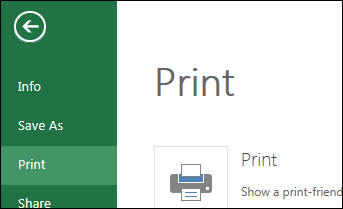
- Faceți clic pe Imprimare pentru o previzualizare.
- Dacă vă răzgândiți în legătură cu imprimarea unei zone selectate, alegeți opțiunea de imprimare Întreaga foaie și faceți clic pe Imprimare.
- Dacă examinarea finală înaintea imprimării arată corect, faceți clic pe Imprimare.
