

O coloană calculată vă permite să adăugați date derivate la un tabel din modelul de date. În loc să lipiți sau să importați valori în coloană, creați o formulă DAX (Data Analysis Expressions) în Power Pivot , care definește valorile coloanelor.
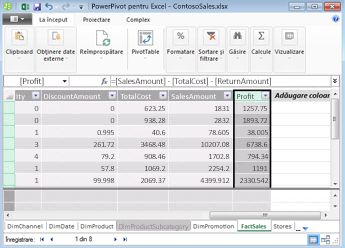
De exemplu, poate fi necesar să adăugați valorile profitului vânzărilor la fiecare rând dintr-un tabel VânzăriReale . Adăugând o nouă coloană calculată și utilizând formula = [CantitateVânzări] - [CostTotal] - [ReturnAmount], calculați valorile noi scăzând valori din fiecare rând din coloanele CostTotalCost și Returnare din valorile din fiecare rând al coloanei CantitateVânzări . Apoi, puteți utiliza coloana Profit într-un raport PivotTable, PivotChart sau în alte analize care utilizează modelul de date.
Această figură arată o coloană calculată în Power Pivot.
Notă
Deși atât coloanele cât și măsurile calculate se bazează pe formule, ele au scopuri diferite. Măsurile sunt utilizate cel mai adesea în zona Valori dintr-un raport PivotTable sau PivotChart. Utilizați coloane calculate atunci când aveți nevoie de o valoare calculată stocată pentru fiecare rând și disponibilă sub formă de câmp în rapoarte PivotTable, PivotChart, slicere, filtre, rânduri, coloane sau axe de diagramă. Pentru mai multe informații despre măsuri, consultați Măsuri în Power Pivot.
Înțelegerea coloanelor calculate
Formulele din coloanele calculate sunt foarte asemănătoare cu formulele pe care le creați în Excel. Totuși, nu puteți crea formule diferite pentru rânduri diferite dintr-un tabel. În schimb, formula DAX se aplică automat la întreaga coloană.
Atunci când o coloană conține o formulă, aceasta calculează valoarea pentru fiecare rând. Valorile din coloană sunt calculate imediat după ce introduceți formula și sunt recalculate atunci când datele subiacente se modifică sau când se actualizează calculele dependente.
Coloanele calculate pot face referire la alte coloane calculate și pot măsura în același model de date. De exemplu, puteți să creați o coloană calculată pentru a extrage un număr dintr-un șir de text, apoi să utilizați acel număr în altă coloană calculată.
Exemplu
Puteți crea coloane calculate utilizând date care există deja în tabel. De exemplu, este posibil să alegeți să concatenați valori, să efectuați adunări, să extrageți subșiruri sau să comparați valorile din alte câmpuri. Pentru a adăuga o coloană calculată, ar trebui să aveți deja cel puțin un tabel în Power Pivot.
De exemplu:
= EOMONTH([DataDeÎnceput], 0)
În exemplul următor, formula utilizează valori din coloana DatăÎnceput dintr-un tabel Promoție. Apoi calculează valoarea de la sfârșitul lunii pentru fiecare rând din tabelul Promoție. Al doilea parametru specifică numărul de luni înainte sau după luna din DatăÎnceput; În acest caz, 0 înseamnă aceeași lună. De exemplu, dacă valoarea din coloana DatăÎnceput este 01.06.2001, valoarea din coloana calculată va fi 30.06.2001.
Denumirea coloanelor calculate
În mod implicit, noile coloane calculate sunt adăugate în partea dreaptă a celorlalte coloane, iar coloanei i se atribuie automat numele implicit CalculatedColumn1, CalculatedColumn2 etc. După ce creați coloane, puteți să rearanjați și să redenumiți coloanele după cum este necesar.
Există câteva restricții cu privire la modificările la coloanele calculate:
- Fiecare nume de coloană trebuie să fie unic într-un tabel.
- Evitați numele utilizate deja pentru măsuri din același model de date. Pentru a evita confuzia, utilizați nume distincte și referințe de coloane complet calificate atunci când faceți referire la coloane.
- Atunci când redenumiți o coloană calculată, trebuie, de asemenea, să actualizați toate formulele care se bazează pe coloana existentă. Cu excepția cazului în care sunteți în modul de actualizare manuală, actualizarea rezultatelor formulelor are loc automat. Însă această operațiune poate dura un timp.
- Nu puteți utiliza anumite caractere în numele coloanelor sau în numele altor obiecte din Power Pivot. Pentru mai multe informații, consultați "Cerințe de numire" în sintaxa DAX.
Pentru a redenumi sau a edita o coloană calculată existentă
- În fereastra Power Pivot , faceți clic dreapta pe titlul coloanei calculate pe care doriți să o redenumiți și faceți clic pe Redenumire coloană.
- Tastați un nume nou, apoi apăsați pe ENTER pentru a accepta noul nume.
Modificarea tipului de date
Puteți modifica tipul de date pentru o coloană calculată la fel cum modificați tipul de date pentru alte coloane. Conversia poate să nu reușească dacă datele conțin valori incompatibile.
Performanța coloanelor calculate
Coloanele calculate pot consuma mai multe resurse decât măsurile, deoarece valorile lor sunt calculate și stocate pentru fiecare rând dintr-un tabel. În schimb, o măsură este calculată numai pentru celulele care sunt utilizate într-un raport PivotTable sau PivotChart.
De exemplu, un tabel cu un milion de rânduri are întotdeauna o coloană calculată cu un milion de rezultate și un efect corespunzător asupra performanței. Totuși, un raport PivotTable filtrează în general datele aplicând titluri de rând și de coloană. Aceasta înseamnă că măsura este calculată numai pentru subsetul de date din fiecare celulă a raportului PivotTable.
O formulă are dependențe de referințele la obiecte din formulă, cum ar fi alte coloane sau expresii care evaluează valori. De exemplu, o coloană calculată care se bazează pe altă coloană sau un calcul care conține o expresie cu o referință de coloană nu poate fi evaluată până când cealaltă coloană nu este evaluată. Reîmprospătarea automată este activată în mod implicit. Rețineți că dependențele de formule pot afecta performanța.
Pentru a evita problemele de performanță atunci când creați coloane calculate, urmați aceste instrucțiuni:
- În loc să creați o singură formulă care conține multe dependențe complexe, creați formulele în pași, cu rezultatele salvate în coloane, astfel încât să validați rezultatele și să evaluați modificările performanței. Când este posibil, luați în considerare utilizarea de măsuri în locul coloanelor calculate pentru calculele care nu trebuie stocate pentru fiecare rând.
- Modificările datelor induc adesea actualizări la coloanele calculate. Puteți preveni acest comportament setând modul de recalculare la manual. Dacă recalcularea este setată la manuală, este posibil ca rezultatele coloanelor calculate să nu reflecte modificările recente ale datelor până când nu reîmprospătați și recalculați modelul.
- Dacă modificați sau ștergeți relațiile dintre tabele, formulele care utilizează coloane în aceste tabele devin nevalide.
- În cazul în care creați o formulă care conține o dependență circulară sau cu autoreferință, se produce o eroare.
Activități
Pentru mai multe informații despre lucrul cu coloanele calculate, consultați Crearea unei coloane calculate în Power Pivot.