
Ați început o activitate de imprimare, dar doriți să o anulați. Puteți încerca să opriți imprimarea direct din Excel sau din Windows. Totuși, puteți anula imprimarea de pe computer doar dacă lucrarea nu a fost trimisă în întregime către imprimantă.
Anularea imprimării în Excel
Când alegeți Imprimare în Excel, apare pe scurt următoarea casetă de dialog.
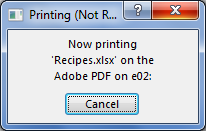 Puteți selecta Anulare în acest moment, dar dacă caseta de dialog de imprimare dispare prea repede, puteți încerca să anulați lucrarea de imprimare în Windows.
Anularea imprimării din Windows
Pe bara de activități Windows, în colțul din dreapta jos al ecranului, faceți clic dreapta pe pictograma Imprimantă
 Dacă pictograma nu este vizibilă, faceți clic pe săgeata de pe bara de activități pentru a afișa pictogramele ascunse. Dacă tot nu vedeți pictograma imprimantei, înseamnă că activitatea de imprimare a fost deja trimisă la imprimantă și este prea târziu pentru a opri imprimarea în Windows. Puteți încerca să opriți activitatea de imprimare la imprimantă.
Selectați Deschideți toate imprimantele active.
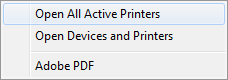
În caseta de dialog Imprimante active , selectați imprimanta dorită.
În caseta de dialog a imprimantei, selectați activitatea de imprimare pe care doriți să o anulați.
Notă
Dacă utilizați Windows 10 sau 11, poate fi necesar să selectați mai întâi imprimanta pe care o utilizați.
Selectați Anulare document>.
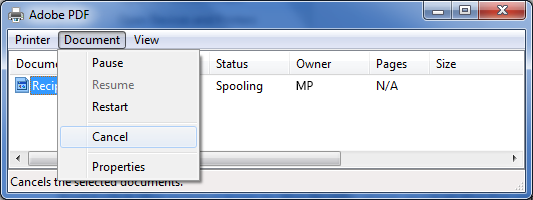
Selectați Da pentru a confirma că doriți să anulați activitatea de imprimare.

Așteptați ca lucrarea de imprimare să dispară din coada activităților de imprimare, apoi închideți caseta de dialog a imprimantei.
Dacă lucrarea dvs. de imprimare nu mai apare în coadă sau dacă a fost trimisă integral către imprimantă, poate fi necesar să interveniți la imprimantă propriu-zisă, care poate avea disponibilă propria sa funcție de anulare.