
În diagrame, etichetele axelor sunt afișate sub axa orizontală (numită și axă de categorii), lângă axa verticală (cunoscută și ca axă de valori) și, într-o diagramă 3D, lângă axa de adâncime.
 Diagrama utilizează textul din datele sursă pentru etichetele de axe. Pentru a modifica eticheta, puteți modifica textul din datele sursă. Dacă nu doriți să modificați textul datelor sursă, puteți crea text de etichetă doar pentru diagrama la care lucrați.
În plus față de modificarea textului etichetelor, le puteți modifica aspectul ajustând formatele.
Notă
Eticheta unei axe diferă de titlul axei, pe care îl puteți adăuga pentru a descrie ceea ce este afișat pe axă. Titlurile axelor nu sunt afișate automat într-o diagramă. Pentru a afla cum să le adăugați, consultați Adăugarea sau eliminarea titlurilor unei diagrame. De asemenea, etichetele axei orizontale (în diagrama de mai sus, Trim 1, Trim 2, Trim 3 și Trim 4) sunt diferite de etichetele legendă de sub ele (Vânzări Asia de Est 2009 și Vânzări Asia de Est 2010). Pentru a afla mai multe despre legende, consultați Adăugarea și formatarea unei legende de diagramă.
Modificarea textului etichetelor de categorii din datele sursă
- Faceți clic pe fiecare celulă din foaia de lucru care conține textul de etichetă pe care doriți să-l modificați.
- Tastați textul dorit în fiecare celulă, apoi apăsați pe Enter.
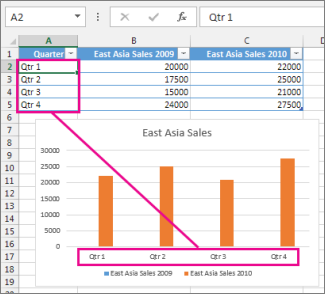
Pe măsură ce modificați textul din celule, etichetele din diagramă sunt actualizate.
Utilizați un text nou pentru etichetele de categorii din diagramă și lăsați textul datelor sursă neschimbat
- Faceți clic dreapta pe etichetele de categorie pe care le modificați, apoi faceți clic pe Selectare date.

- În Etichete axă orizontală (categorie), faceți clic pe Editare.
- În Interval etichete axă, introduceți etichetele pe care doriți să le utilizați, separate prin virgulă.

De exemplu, tastați Trimestrul 1,Trimestrul 2,Trimestrul 3,Trimestrul 4.
Modificarea formatării textului din etichetele de axe de categorii
- Faceți clic dreapta pe etichetele axei categorie pe care doriți să le formatați, apoi selectați Font.

- Pe fila Font, alegeți opțiunile de formatare dorite.
- Pe fila Spațiere caractere, alegeți opțiunile de spațiere dorite.
Modificarea formatării numerelor din axa de valori
Faceți clic dreapta pe etichetele axelor de valori pe care doriți să le formatați, apoi selectați Formatare axă.
În panoul Formatare axă , selectați Număr.
Sfat
Dacă nu vedeți secțiunea Număr în panou, asigurați-vă că ați selectat o axă de valori (de obicei, este axa verticală din stânga).

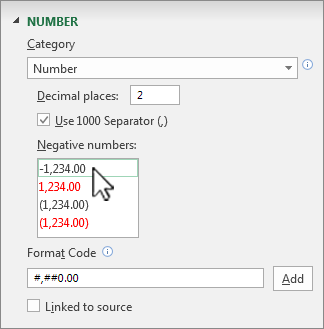
Alegeți opțiunile de formatare a numărului dorite.
Sfat
Dacă formatul de număr pe care îl alegeți utilizează zecimale, le puteți specifica în caseta Zecimale.
Pentru a păstra numerele legate la celulele foii de lucru, bifați caseta de selectare Legat la sursă.
Notă
Înainte să formatați numerele ca procente, asigurați-vă că numerele afișate în diagramă au fost calculate ca procente în foaia de lucru sau că sunt afișate în format zecimal, cum ar fi 0,1. Pentru a calcula procentele în foaia de lucru, împărțiți cantitatea la total. De exemplu, dacă introduceți =10/100, apoi formatați rezultatul 0,1 ca procent, numărul va fi afișat corect ca 10%.
Informații corelate
Adăugarea sau eliminarea titlurilor unei diagrame