
Pentru a modifica rapid fonturile de text, culorile sau aspectul general al obiectelor din toate foile de lucru din registrul de lucru, încercați să comutați la o altă temă sau să particularizați o temă pentru a vă îndeplini cerințele. Dacă vă place o anumită temă, o puteți face implicită pentru toate registrele de lucru noi.
Pentru a comuta la altă temă, selectați Teme aspect> pagină și selectați-o pe cea dorită.

Pentru a particulariza acea temă, puteți să îi modificați culorile, fonturile și efectele, după cum este necesar, să le salvați cu tema curentă și să o faceți tema implicită pentru toate registrele de lucru noi.
Modificarea culorilor temă
Selectarea unei palete de culori tematice diferite sau schimbarea culorilor acesteia va afecta culorile disponibile în selectorul de culori și culorile pe care le-ați utilizat în registrul de lucru.
Selectați Teme>,Teme>,Culori și selectați setul de culori dorit.
Primul set de culori este utilizat în tema curentă.
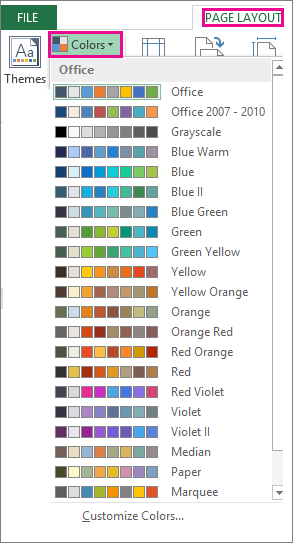
Pentru a vă crea propriul set de culori, selectați Particularizare culori.
Pentru fiecare culoare temă pe care doriți să o modificați, selectați butonul de lângă acea culoare, apoi selectați o culoare de sub Culori temă.
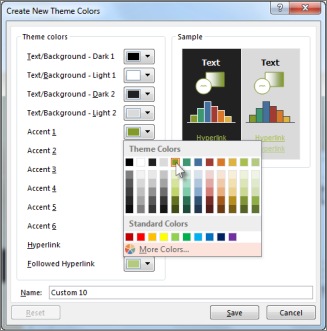
Pentru a adăuga propria culoare, selectați Mai multe culori, apoi selectați o culoare pe fila Standard sau introduceți numere pe fila Particularizat.Sfat
În caseta Eșantion , obțineți o previzualizare a modificărilor pe care le-ați efectuat.
În caseta Nume , tastați un nume pentru noul set de culori și selectați Salvare.
Sfat
Puteți selecta Resetare înainte de a selecta Salvare , dacă doriți să reveniți la culorile inițiale.
Pentru a salva aceste noi culori tematice cu tema curentă, faceți clic pe Aspect> paginăThemes> group Save>Current Theme.
Modificarea fonturilor temă
Selectarea unui alt font tematic vă permite să modificați textul în întregime odată. Pentru ca acestea să funcționeze, asigurați-vă că fonturile Corp și Titlu sunt utilizate pentru a formata textul.
- Selectați Aspect >pagină, Teme,>Fonturi și selectați setul de fonturi dorit.
Primul set de fonturi este utilizat în tema curentă.

- Pentru a vă crea propriul set de fonturi, selectați Particularizare fonturi.
- În dialogul Creare noi fonturi pentru temă , în listele verticale Font titlu și Corp , selectați fonturile dorite.

- În caseta Nume , tastați un nume pentru setul nou de fonturi, apoi faceți clic pe Salvare.
- Pentru a salva aceste fonturi tematice noi cu tema curentă, selectați Aspect> paginăThemes>group Themes>Save Current Theme.
Modificarea efectelor temă
Selectarea unui alt set de efecte modifică aspectul obiectelor pe care le-ați utilizat în foaia de lucru, aplicând diferite tipuri de borduri și efecte vizuale, cum ar fi umbrire și umbre.
Faceți clic pe grupul >Temeaspect> pagină Efecte și selectați setul de efecte dorit.
Primul set de efecte este utilizat în tema curentă.

Notă
Nu puteți particulariza un set de efecte.
Pentru a salva efectele pe care le-ați selectat cu tema curentă, selectați Aspect> paginăThemes>group Themes>Save Current Theme.
Salvarea unei teme particularizate pentru reutilizare
După ce efectuați modificările la tema dvs., o puteți salva pentru a o utiliza din nou.
Selectați Aspect> paginăThemes group >Themes>Save Current Theme.

În caseta Nume fișier , tastați un nume pentru temă și selectați Salvare.
Notă
Tema se salvează ca fișier temă (.thmx) în folderul Teme document, pe unitatea locală de disc și este adăugată automat la lista de teme particularizate care apare atunci când faceți clic pe Teme.
Utilizarea unei teme particularizate ca implicită pentru registrele de lucru noi
Pentru a utiliza tema particularizată pentru toate registrele de lucru noi, aplicați-o la un registru de lucru necompletat, apoi salvați-o ca șablon denumit Registru.xltx în folderul XLStart (de obicei C:\Utilizatori\numeutilizator\AppData\Local\Microsoft\Excel\XLStart).
Pentru a configura Excel astfel încât să deschidă automat un registru de lucru nou care utilizează Book.xltx:
- Faceți clic peOpțiunifișier>.
- Pe fila General , sub Opțiuni de pornire, debifați caseta de selectare Afișare ecran de pornire la pornirea aplicației .

Următoarea dată când porniți Excel, se deschide un registru de lucru care utilizează Book.xltx.
Sfat
Apăsând Ctrl+N, se va crea și un registru de lucru nou care utilizează Registru.xltx.