
Spre deosebire de Microsoft Word, Microsoft Excel nu are un buton Modificare majuscule/minuscule pentru schimbarea corpului de literă. Totuși, puteți să utilizați funcțiile UPPER,LOWER și PROPER pentru a schimba automat corpul de literă al unui text existent la majuscule, minuscule sau prima literă mare. Funcțiile sunt doar niște formule predefinite din formule, proiectate să îndeplinească anumite acțiuni - în acest caz, conversia corpului de litere al textului.
Modificarea majusculelor/minusculelor
În exemplul de mai jos, funcția PROPER este utilizată pentru a efectua conversia numelor scrise cu majuscule din coloana A la capitalizarea pentru nume proprii, scriind cu majusculă doar prima literă din fiecare nume.
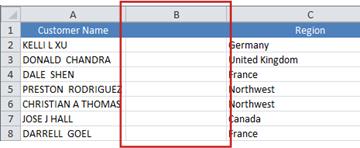
Mai întâi, inserați o coloană temporară lângă coloana care conține textul pe care doriți să îl transformați. În acest caz, am adăugat o coloană nouă (B) la dreapta coloanei Nume client .
În celula B2, tastați =PROPER(A2), apoi apăsați pe Enter.
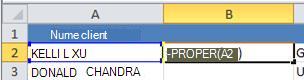
Această formulă efectuează conversia numelui din celula A2 de la majuscule la text cu prima literă mare. Pentru a efectua conversia textului la litere mici, tastați =LOWER(A2) în schimb. Utilizați =UPPER(A2) în cazurile în care trebuie să efectuați conversia textului la majuscule, înlocuind A2 cu referința de celulă potrivită.
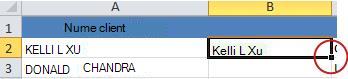
Acum completați formula în noua coloană. Cea mai rapidă modalitate de a face acest lucru este să selectați celula B2, apoi să faceți dublu clic pe pătratul mic și negru care apare în colțul din dreapta jos al celulei.
Sfat
Dacă datele se află într-un tabel Excel, o coloană calculată se creează automat cu valori completate pentru dvs. atunci când introduceți formula.
În această etapă ar trebui să fie selectate valorile din noua coloană (B). Apăsați CTRL+C pentru a le copia în Clipboard.
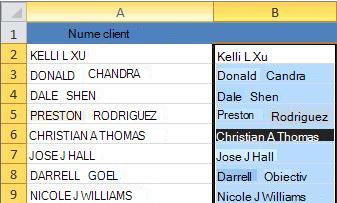
Faceți clic dreapta pe celula A2, selectați Lipire, apoi selectați Valori. Acest pas vă permite să lipiți doar numele, nu formulele subiacente, pe care nu trebuie să le păstrați.
Puteți să ștergeți coloana (B), deoarece nu mai este necesară.
Aveți nevoie de ajutor suplimentar?
Puteți oricând să întrebați un expert de la Excel Tech Community sau să obțineți asistență de la Comunități.