
Important
În Excel pentru Microsoft 365 și Excel 2021, Power View este eliminat începând cu 12 octombrie 2021. Ca alternativă, puteți utiliza experiența vizuală interactivă furnizată de Power BI Desktop, pe care o puteți descărca gratuit. De asemenea, puteți importa cu ușurință registre de lucru Excel în Power BI Desktop.
Power View din SharePoint salvează o imagine a fiecărei vizualizări în starea sa curentă ca previzualizare pentru alți utilizatori (în galeria Power Pivot, PowerPoint și în alte aplicații). Imaginile de previzualizare sunt imaginile pe care Power View le afișează în panoul Vizualizare în modul de proiectare. Acestea sunt instantanee ale unei vizualizări. Când salvați un raport Power View, aceste imagini sunt salvate în mod implicit împreună cu raportul. Apoi sunt afișate:
- În galeria Power Pivot din SharePoint Server 2013, așa cum se afișează foile de lucru Microsoft Excel.
- În modul de proiectare PowerPoint, ca imagini statice ale vizualizărilor, atunci când exportați raportul.
Cu toate acestea, prima dată când salvați un fișier sau atunci când salvați ca, aveți opțiunea de a nu-l salva.
Dezactivați salvarea imaginilor de previzualizare cu un raport
- În meniul Fișier Power View, faceți clic pe Salvare ca.
- În caseta de dialog Salvare ca , debifați caseta de selectare Salvare imagini de previzualizare cu raport .
Atenție
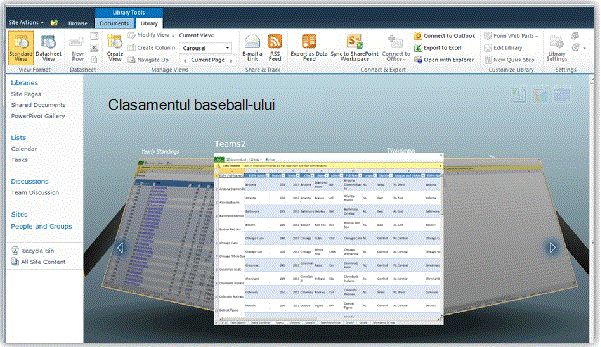
Se recomandă să nu salvați imaginile de previzualizare dacă ele afișează informații pe care le considerați potențial sensibile. Rețineți că în vizualizarea Carousel în Galerie Power Pivot afișează imagini suficient de mari pentru a putea fi citite. Vizualizările fără imagini de previzualizare sunt afișate cu o pictogramă inscripționare și o etichetă, "Previzualizarea nu este disponibilă".
De asemenea, dacă deschideți și vizualizați vizualizările dintr-un raport care are salvate imagini de previzualizare, atunci când salvați raportul salvați imaginile de previzualizare actualizate. Pentru a evita acest lucru, faceți clic pe Salvare ca .
Vizualizare Carusel în galeria Power Pivot din SharePoint
Notă
- Există două versiuni de Power View: Power View în Excel 2013 și Power View în SharePoint 2013. Acest subiect se referă exclusiv la Power View în SharePoint 2013.Dacă salvați un registru de lucru Excel care conține foi Power View într-o bibliotecă SharePoint cu Excel Services, vedeți foile Power View împreună cu celelalte foi din registrul de lucru.
- Citiți despre tot ce puteți face în Power View.