
În timp, un registru de lucru poate colecta celule care conțin informații ascunse inutile. Aceste celule nu au date, dar ocupă spațiu, deoarece conțin formatare, necompletate sau caractere neimprimabile.
Prin urmare, prea multe dintre aceste celule pot face ca registrul de lucru să încetinească sau să nu mai răspundă. Puteți utiliza caracteristica Verificare performanță pentru a găsi și elimina aceste celule.
Selectați Revizuire>Verificare performanță.

Panoul Performanța registrului de lucru afișează numărul de celule utilizate într-un registru de lucru și câte dintre ele pot fi optimizate. Butonul Optimizare totală va curăța toate celulele din registrul de lucru.
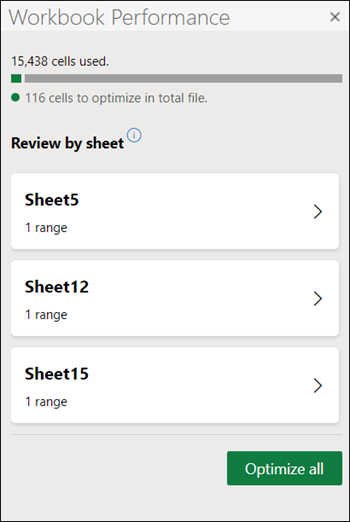
Faceți clic pentru a vedea detalii specifice despre celulele optimizabile din orice foaie dată. Butonul Optimizare foaie va curăța doar celulele pentru acea foaie de lucru.

Sfat
În Windows Excel compilarea 16.0.17830.20138 sau o versiune ulterioară, un clic pe "X" în bara de business atunci când apare pentru registrul de lucru deschis din OneDrive sau SharePoint va împiedica apariția acestuia în deschiderile viitoare ale registrului de lucru.

Avertisment
Dacă registrul de lucru conține una sau mai multe foi dedicate Pixel Art, nu utilizați Optimizare foaie sau Optimizare totală. Celulele cu pixel art vor fi eliminate. Excel nu poate face diferența între o celulă Pixel Art și o celulă formatată nedorită, fără date. Dacă ați utilizat Optimizare foaie sau Optimizare totală, utilizați Anulare pentru a recupera aceste celule.
Notă
Este posibil să observați mici diferențe între numărul de celule formatate nedorite vizibile în grilă și numărul de celule de optimizat identificate în panoul de activități. Acest lucru se datorează faptului că Verificare performanță identifică și elimină structuri de date de celule interne suplimentare asociate cu celule formatate nedorite vizibile în grilă atunci când se afișează numărul de celule.