
Principalul avantaj al conectării la date externe este că puteți analiza periodic aceste date în Microsoft Office Excel fără a copia în mod repetat datele, o operațiune care poate consuma mult timp și poate duce la erori. După ce vă conectați la date externe, puteți, de asemenea, să reîmprospătați (sau să actualizați) automat registrele de lucru Excel din sursa de date inițială, ori de câte ori sursa de date este actualizată cu informații noi.
Important
Este posibil ca pe computer să fie dezactivate în prezent conexiunile la date externe. Pentru a vă conecta la date atunci când se deschide un registru de lucru, trebuie să activați conexiunea de date utilizând bara Centru de autorizare. Pentru mai multe informații, consultați Adăugarea, eliminarea sau vizualizarea unui editor de încredere, Documente de încredere și Vizualizarea opțiunilor și setărilor proprii în Centrul de autorizare Microsoft Office.
Despre caseta de dialog Conexiuni existente
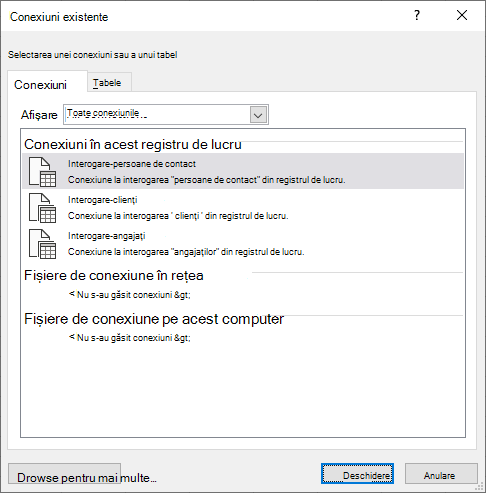
Pentru a deschide caseta de dialog Conexiuni existente , selectați Date>conexiuni existente. Puteți afișa toate conexiunile disponibile pentru dvs. și tabelele Excel din registrul de lucru. Puteți să deschideți o conexiune sau un tabel din listă, apoi să utilizați caseta de dialog Import date pentru a decide cum doriți să importați datele.
Notă
De asemenea, puteți deschide caseta de dialog Conexiuni existente din caseta de dialog Modificare sursă de date PivotTable . Pentru mai multe informații despre modificarea sursei de date pentru un raport PivotTable, consultați Modificarea datelor sursă pentru un raport PivotTable.
Fila Conexiuni
În lista verticală Afișare , alegeți una dintre următoarele:
Toate Pentru a afișa toate conexiunile, faceți clic pe Toate conexiunile. Această opțiune este selectată în mod implicit.Registru de lucru Pentru a afișa numai lista de conexiuni utilizate recent, faceți clic pe Conexiuni în acest registru de lucru.
Această listă este creată din conexiuni pe care le-ați definit deja, pe care le-ați creat utilizând caseta de dialog Selectare sursă de date a Expertului conexiune de date sau pe care le-ați selectat anterior ca conexiune din această casetă de dialog.
Computer Pentru a afișa numai conexiunile care sunt disponibile pe computer, selectați Fișiere de conexiune pe acest computer.
Această listă este creată din folderul Surse de date personale care este stocat de obicei în folderul Documentele mele de pe computer.
Rețea Pentru a afișa numai conexiunile disponibile dintr-un fișier de conexiune accesibil din rețea, selectați Fișiere de conexiune în rețea. Această listă este creată dintr-o bibliotecă de conexiuni de date Excel (DCL) de pe un site Microsoft SharePoint Services. O DCL este o bibliotecă de documente dintr-un site SharePoint Services care conține o colecție de fișiere de conexiune de date Office (.odc). De obicei, o DCL este configurată de un administrator de site, care poate configura și site-ul SharePoint pentru a afișa fișiere ODC de la această DCL în caseta de dialog Conexiuni externe . Pentru mai multe informații, consultați Ajutorul pentru administrarea centrală SharePoint Services.
Selectați conexiunea dorită, apoi selectați Deschidere. Apare caseta de dialog Import date .
Decideți cum doriți să importați datele, apoi selectați OK. Pentru mai multe informații despre utilizarea acestei casete de dialog, selectați semnul de întrebare (?).
Sfat
Dacă nu vedeți conexiunea dorită, puteți crea o conexiune. Faceți clic pe Răsfoire pentru mai multe informații, apoi, în caseta de dialog Selectare sursă de date , faceți clic pe Sursă nouă pentru a porni Expertul conexiune de date, astfel încât să puteți selecta sursa de date la care doriți să vă conectați.
Notă
Dacă alegeți o conexiune din categoriile Fișiere de conexiune în rețea sau Fișiere de conexiune pe acest computer, fișierul de conexiune este copiat în registrul de lucru ca o conexiune de registru de lucru nouă și este utilizat apoi ca informație nouă de conexiune.
Fila Tabele
În lista verticală Afișare , alegeți una dintre următoarele:
Toate Pentru a afișa toate conexiunile, faceți clic pe Tabele registru de lucru. Această opțiune este selectată în mod implicit.Conexiuni Pentru a afișa tabele definite numai de o conexiune, selectați Tabele de conexiuni.
Această listă este creată din conexiuni pe care le-ați definit deja, pe care le-ați creat utilizând caseta de dialog Selectare sursă de date a Expertului conexiune de date sau pe care le-ați selectat anterior ca conexiune din această casetă de dialog.
Registru de lucru Pentru a afișa un tabel în registrul de lucru, selectați Tabele registru de lucru.
Selectați conexiunea dorită, apoi selectați Deschidere. Apare caseta de dialog Import date .
Decideți cum doriți să importați datele, apoi selectați OK. Pentru mai multe informații despre utilizarea acestei casete de dialog, selectați semnul de întrebare (?).