
Puteți copia și lipi conținut specific sau atribute de celule (cum ar fi formule, formatări, comentarii și validare). În mod implicit, dacă utilizați pictograma Copiere și Lipire,
  (sau
(sau  + C și + V), toate atributele sunt copiate. Pentru a alege o anumită opțiune de lipire, puteți să utilizați o opțiune de meniu Lipire sau să selectați Lipire specială și să alegeți o opțiune din caseta Lipire specială . Atributele diferite de cele selectate sunt excluse atunci când lipiți.
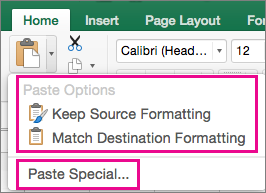
Opțiuni din meniul Lipire
- Selectați celulele care conțin datele sau alte atribute pe care doriți să le copiați.
- On the Home tab, select Copy .
- Selectați prima celulă din zona în care doriți să lipiți ceea ce ați copiat.
- Pe fila Pornire , selectați săgeata de lângă Lipire, apoi efectuați oricare dintre următoarele acțiuni. Opțiunile din meniul Lipire vor depinde de tipul de date din celulele selectate:

| Selectați | Pentru a lipi |
|---|---|
| Lipire | Tot conținutul și formatarea celulei, inclusiv datele legate. |
| Formule | Doar formulele. |
| Formule și formatare numere | Numai formule și opțiuni de formatare a numerelor. |
| Păstrare formatare sursă | Tot conținutul și formatarea celulei. |
| Fără borduri | Tot conținutul și formatarea celulelor, cu excepția bordurilor de celule. |
| Păstrare lățime coloană sursă | Numai lățimile coloanelor. |
| Transpunere | Reorientează conținutul celulelor copiate atunci când lipiți. Datele din rânduri sunt lipite în coloane și invers. |
| Paste Values | Numai valorile afișate în celule. |
| Valori și formatare numere | Numai formatarea valorilor și numerelor. |
| Valori & formatare sursă | Numai valorile și formatarea de culoare a numerelor și dimensiunea fontului. |
| Formatare | Toate formatările de celule, inclusiv formatarea numărului și a sursei. |
| Lipiți linkul | Legați datele lipite la datele inițiale. Atunci când lipiți un link la datele copiate, Excel introduce o referință absolută la celula sau zona de celule copiate în noua locație. |
| Lipire ca imagine | O copie a imaginii. |
| Imagine legată | O copie a imaginii cu un link la celulele originale (dacă efectuați modificări la celulele originale, acele modificări se reflectă în imaginea lipită). |
Opțiuni Lipire specială
- Selectați celulele care conțin datele sau alte atribute pe care doriți să le copiați.
- On the Home tab, select Copy .
- Selectați prima celulă din zona în care doriți să lipiți ceea ce ați copiat.
- Pe fila Pornire , selectați săgeata de lângă Lipire, apoi selectați Lipire specială.
- Selectați opțiunile dorite.
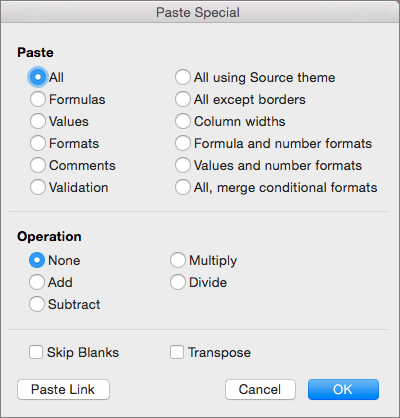
Opțiuni de lipire
| Selectați | Pentru a lipi |
|---|---|
| Toate | Tot conținutul și formatarea celulei, inclusiv datele legate. |
| Formule | Doar formulele. |
| Valori | Numai valorile afișate în celule. |
| Formate | Conținutul și formatarea celulei. |
| Comentarii | Numai comentariile atașate la celulă. |
| Validare | Numai regulile de validare a datelor. |
| Tot ce utilizează tema Sursă | Tot conținutul și formatarea celulei, utilizând tema aplicată datelor sursă. |
| Tot exceptând bordurile | Conținutul și formatarea celulelor, cu excepția bordurilor de celule. |
| Lățimi coloane | Lățimea unei coloane sau a unei zone de coloane la altă coloană sau zonă de coloane. |
| Formule și formate de numere | Numai formule și formatarea numerelor. |
| Valori și formate de numere | Numai valorile și opțiunile de formatare a numerelor din celulele selectate. |
| Toate, îmbinarea formatelor condiționale | Combină formatarea condiționată din celulele copiate cu formatarea condițională prezentă în zona de lipire. |
Opțiuni operațiune
Opțiunile Operațiune combină matematic valorile dintre zonele de copiere și lipire.
| Selectați | Pentru aceasta |
|---|---|
| Fără | Lipiți conținutul zonei de copiere fără o operațiune matematică. |
| Adăugare | Adăugați valorile din zona de copiere la valorile din zona de lipire. |
| Scădere | Scădeți valorile din zona de copiere din valorile din zona de lipire. |
| Înmulțire | Înmulțiți valorile din zona de lipire cu valorile din zona de copiere. |
| Împărțire | Împărțiți valorile din zona de lipire la valorile din zona de copiere. |
Alte opțiuni:
| Selectați | Pentru aceasta |
|---|---|
| Ignorare celule libere | Evitați înlocuirea valorilor sau a atributelor în zona de lipire atunci când apar celule necompletate în zona de copiere. |
| Transpunere | Reorientează conținutul celulelor copiate atunci când lipiți. Datele din rânduri sunt lipite în coloane și invers. |
| Lipiți linkul | Dacă datele sunt o imagine, creează linkuri la imaginea sursă. Dacă imaginea sursă este modificată, se va modifica și pe aceasta. |
Sfat
- Unele opțiuni sunt disponibile atât în meniul Lipire , cât și în caseta de dialog Lipire specială . Numele opțiunilor pot varia, dar rezultatele sunt identice.
- În Excel pentru Mac versiunea 16.33 sau mai recentă, acțiunile "lipire formatare", "lipire formule" și "lipire valori" pot fi adăugate la bara de instrumente cu acces rapid (QAT) sau atribuite combinațiilor de taste particularizate. Pentru comenzile rapide de la tastatură, va trebui să atribuiți o combinație de taste care nu este utilizată deja pentru a deschide caseta de dialog Lipire specială.
Consultați și
Mutarea sau copierea celulelor, rândurilor sau coloanelor
Particularizarea Panglicii și a barelor de instrumente în Office pentru Mac
Crearea unei comenzi rapide de la tastatură particularizate pentru Office pentru Mac