

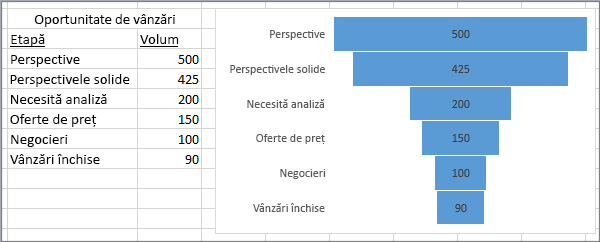
Diagramele pâlnie afișează valori în mai multe etape dintr-un proces. De exemplu, puteți utiliza o diagramă pâlnie pentru a afișa numărul de vânzări potențiale din fiecare etapă a unei oportunități de vânzări. De obicei, valorile scad treptat, astfel încât barele seamănă cu o pâlnie.
Inserarea unei diagrame pâlnie în Excel pentru Windows
Notă
Această caracteristică este disponibilă în Excel pentru Windows doar dacă aveți Office 2021 sau dacă aveți un abonament Microsoft 365. Dacă sunteți abonat Microsoft 365, asigurați-vă că aveți cea mai recentă versiune de Office.
Configurați-vă datele ca în exemplul anterior. Utilizați o coloană pentru etapele procesului și una pentru valori.
Selectați datele.
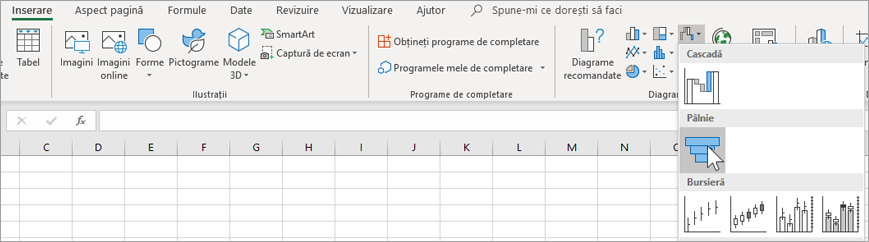
Selectați Inserați>Inserați diagrame cascadă, pâlnie, stocuri, suprafață sau radarPâlnie>.
Sfat
În Excel, utilizați filele Proiectare diagramă și Format pentru a particulariza aspectul diagramei. Dacă nu vedeți aceste file, selectați oriunde în diagrama pâlnie, apoi va apărea Instrumente diagramă în partea de sus a programului:
Inserarea unei diagrame pâlnie în Excel pentru Mac
Notă
Această caracteristică este disponibilă în Excel pentru Mac doar dacă aveți Office 2021 pentru Mac, Office 2024 pentru Mac sau dacă aveți un abonament Microsoft 365. Dacă sunteți abonat Microsoft 365, asigurați-vă că aveți cea mai recentă versiune de Office.
Configurați-vă datele ca în exemplul anterior. Utilizați o coloană pentru etapele procesului și una pentru valori.
Selectați datele.
Pe panglică, selectați fila Inserare , apoi selectați
 (pictograma cascadă ) și selectați Pâlnie.
Sfat
În Excel pentru Mac, utilizați filele Proiectare diagramă și Format pentru a particulariza aspectul diagramei. Dacă nu vedeți aceste file, faceți clic oriunde în diagrama pâlnie și filele apar în panglică.
Inserarea unei diagrame pâlnie în Excel Mobile și Excel pentru Android
- Configurați-vă datele ca în exemplul anterior. Utilizați o coloană pentru etapele procesului și una pentru valori.
- Selectați datele.
- Selectați Inserare>pâlniediagramă>.
Inserarea unei diagrame pâlnie în Outlook, PowerPoint sau Word
Notă
Puteți utiliza această caracteristică în aceste aplicații dacă aveți Office 2021, Office 2024 sau un abonament Microsoft 365. Dacă sunteți abonat Microsoft 365, asigurați-vă că aveți cea mai recentă versiune de Office.
Selectați un spațiu liber dintr-un mesaj de e-mail, prezentare sau document.
Selectați Inserare>pâlniediagramă>.
Apare diagrama pâlnie. Apare și o fereastră mică cu un exemplu de date. Modificați numerele după cum doriți.
Sfat
În partea de sus a ferestrei de date, selectați butonul
 Editare date în Microsoft Excel. Selectați acest buton dacă doriți mai mult spațiu pentru a lucra cu datele.
Pentru a adăuga numele etapelor, faceți clic dreapta oriunde în coloana A, apoi selectați Inserare.
Selectați Coloană întreagă, apoi OK.
Tastați numele etapelor în celulele A2, A3 și așa mai departe.
În partea de sus a ferestrei programului, selectați fila Proiectare .
Selectați Selectare date.
Notă
În PowerPoint, poate fi nevoie să mutați fereastra mică de date în jos pentru a vedea butonul Selectare date .
Apare fereastra Selectare sursă de date . Apar linii întrerupte în jurul celei de-a doua coloane de date.
În cadrul datelor, selectați și glisați pentru a selecta ambele coloane: etapele și valorile. Când terminați, liniile întrerupte înconjoară cele două coloane.
În fereastra Selectare sursă de date , selectați OK pentru a o închide.
Acum închideți fereastra de date. Sau, dacă ați deschis Excel pentru a vă edita datele, închideți fereastra Excel.