
Când interogați date în Excel, se recomandă să utilizați o valoare de intrare, un parametru, pentru a specifica ceva despre interogare. Pentru a face acest lucru, creați o interogare cu parametri în Microsoft Query:
- Parametrii sunt utilizați în clauza WHERE a interogării - aceștia funcționează întotdeauna ca un filtru pentru datele regăsite.
- Parametrii pot solicita utilizatorului o valoare de intrare atunci când interogarea este rulată sau reîmprospătată, pot utiliza o constantă ca valoare de intrare sau pot folosi conținutul unei celule specificate ca valoare de intrare.
- Un parametru face parte din interogarea pe care o modifică și nu poate fi reutilizat în alte interogări.
Notă Dacă doriți un alt mod de a crea interogări cu parametri, consultați Crearea unei interogări cu parametri (Power Query).
Procedură
Faceți clic pe Obțineți>& transformați datele>Preluați date>din alte surse>de la Microsoft Query.
Urmați pașii din Expertul interogare. On the Query Wizard - Finish screen, select View data or edit query in Microsoft Query , and then click Finish. Se deschide fereastra Microsoft Query și afișează interogarea.
Faceți clic pe Vizualizare>SQL. În caseta de dialog SQL care apare, găsiți clauza WHERE - o linie care începe cu cuvântul WHERE, de obicei la sfârșitul codului SQL. Dacă nu există nicio clauză WHERE, adăugați una tastând WHERE pe o linie nouă la sfârșitul interogării.
După WHERE, tastați numele câmpului, un operator de comparație (=, <, >, LIKE etc.) și una dintre următoarele:
- Pentru o solicitare generică de parametri, tastați un semn de întrebare (?). Nu se afișează nicio expresie utilă în solicitarea care apare atunci când se rulează interogarea.

- Pentru o solicitare de parametri care ajută utilizatorii să furnizeze date valide, tastați o expresie încadrată între paranteze drepte. Expresia se afișează în solicitarea de parametri atunci când interogarea este rulată.

- Pentru o solicitare generică de parametri, tastați un semn de întrebare (?). Nu se afișează nicio expresie utilă în solicitarea care apare atunci când se rulează interogarea.
După ce ați terminat de adăugat condiții cu parametri la clauza WHERE, faceți clic pe OK pentru a rula interogarea. Excel vă solicită să furnizați o valoare pentru fiecare parametru, apoi Microsoft Query afișează rezultatele.
Când sunteți gata să încărcați datele, închideți fereastra Microsoft Query pentru a returna rezultatele în Excel. Se deschide caseta de dialog Import date.
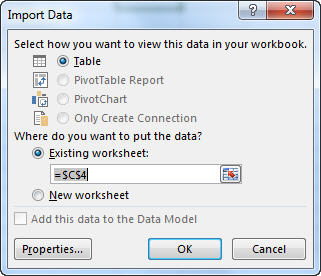
Pentru a examina parametrii, faceți clic pe Proprietăți. Apoi, în caseta de dialog Proprietăți conexiune, pe fila Definiție , faceți clic pe Parametri.
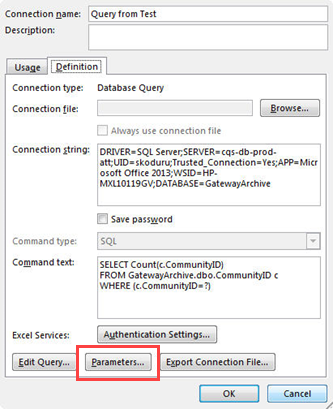
Caseta de dialog Parametri afișează parametrii utilizați în interogare. Selectați un parametru sub Nume parametru pentru a revizui sau a modifica modul în care se obține valoarea parametrului. Puteți să modificați solicitarea de parametri, să introduceți o anumită valoare sau să specificați o referință de celulă.

Faceți clic pe OK pentru a salva modificările și a închide caseta de dialog Parametri, apoi, în caseta de dialog Import date, faceți clic pe OK pentru a afișa rezultatele interogării în Excel.
Acum registrul de lucru conține o interogare cu parametri. De fiecare dată când rulați interogarea sau reîmprospătați conexiunea de date, Excel verifică parametrul pentru a finaliza clauza WHERE a interogării. Dacă parametrul solicită o valoare, Excel afișează caseta de dialog Introducere valoare parametru pentru a colecta datele de intrare; puteți să tastați o valoare sau să faceți clic pe o celulă care conține valoarea. De asemenea, este posibil să specificați ca valoarea sau referința pe care o furnizați să fie utilizată întotdeauna, iar dacă utilizați o referință la celulă, puteți să specificați ca Excel să reîmprospăteze automat conexiunea de date (adică să ruleze din nou interogarea) ori de câte ori se modifică valoarea celulei specificate.
Consultați și
Particularizarea unei interogări cu parametri