
Disponibilitate
Windows: 16.0.15128
Web: introdus 28-Martie-2022
Cu câteva clicuri, puteți crea în Excel PivotTable-uri care sunt conectate cu seturile de date stocate în Power BI. Acest lucru vă permite să beneficiați la maximum atât de PivotTable-uri, cât și de Power BI. Calculați, sintetizați și analizați datele utilizând rapoartele PivotTable din seturile de date Power BI.
Notă
Rapoartele PivotTable din seturile de date Power BI reprezintă o caracteristică Microsoft 365 care va fi lansată treptat. Pentru mai multe informații, consultați Când obțin cele mai noi caracteristici. Pentru a utiliza această caracteristică, trebuie să îndepliniți următoarele cerințe:
- Pentru a crea un raport PivotTable conectat la Power BI, trebuie să utilizați Excel pentru Windows sau Excel pentru web și să aveți o licență Power BI. De asemenea, se recomandă ca fișierul să fie stocat în SharePoint sau OneDrive.
- Pentru a crea sau a utiliza un raport PivotTable conectat la Power BI, trebuie să aveți permisiune pentru setul de date subiacent. Pentru mai multe detalii, consultați secțiunea Mai multe despre rapoartele PivotTable conectate la Power BI.
Cum se creează rapoartele PivotTable dintr-un set de date Power BI
Selectați o celulă necompletată din registrul de lucru.
Selectați Inserare, săgeata de sub PivotTable, apoi selectați Din Power BI.
Notă
În funcție de setările IT ale organizației, este posibil să vedeți numele organizației inclus în buton. De exemplu, „Din Power BI (Contoso)”

În panoul Seturi de date Power BI , alegeți un set de date de întreprindere care este disponibil pentru dvs. Astfel vi se va crea un raport PivotTable într-o nouă foaie de calcul din registrul de lucru în care lucrați. Acest lucru poate dura un timp, în funcție de dimensiunea seturilor de date.
Sfat
În Excel pentru Windows, puteți accesa și fila > Date Preluați date>de la Power Platform > de la Power BI.
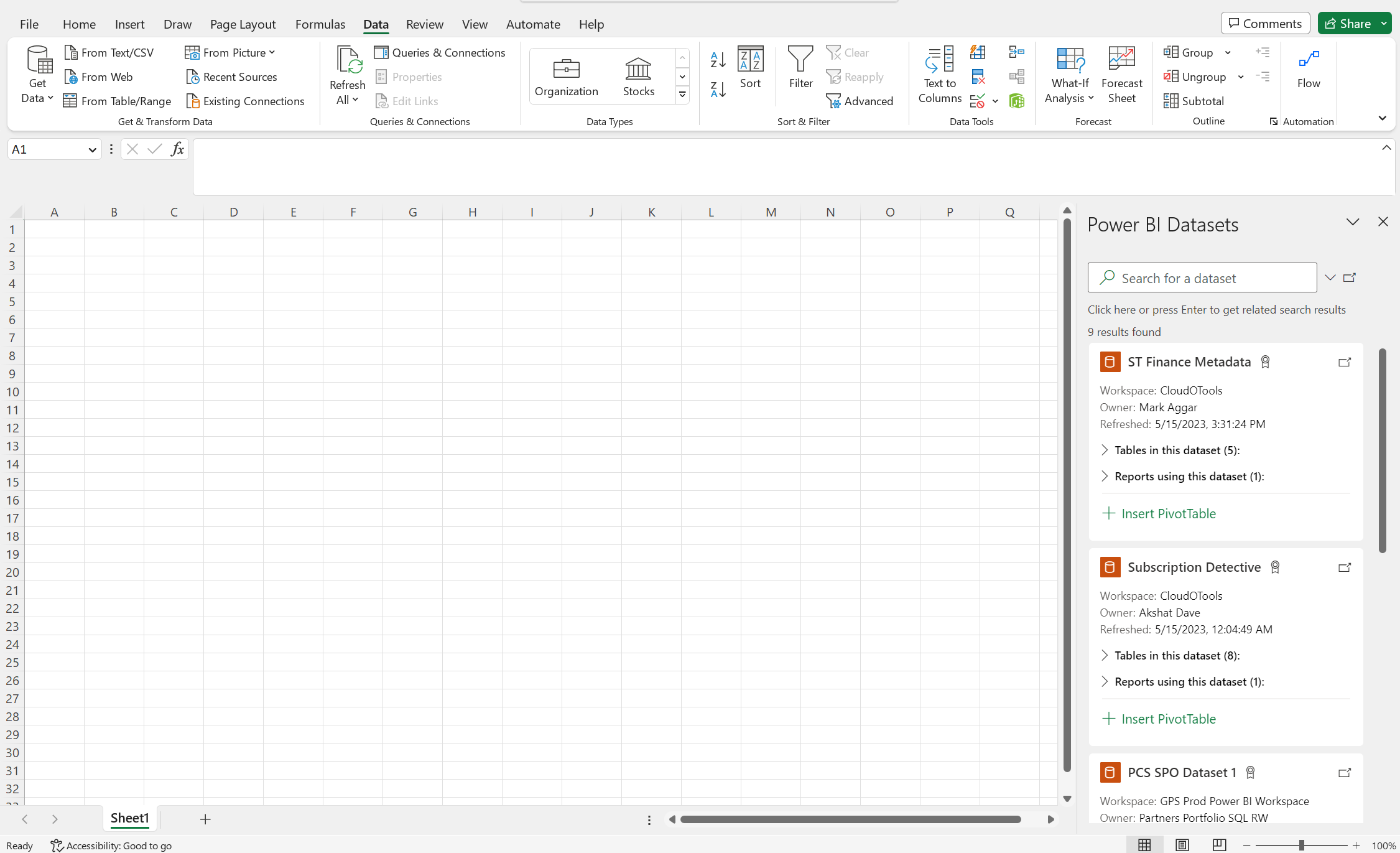
După ce ați creat raportul PivotTable conectat la un set de date Power BI, aveți următoarele posibilități:
- Utilizarea Listei de câmpuri pentru aranjarea câmpurilor dintr-un raport PivotTable
- Utilizarea slicerelor pentru filtrarea datelor
- Actualizarea (reîmprospătarea) datelor dintr-un raport PivotTable
Mai multe despre rapoartele PivotTable conectate la Power BI
În Excel pentru Windows, pentru a încărca un registru de lucru Excel care conține rapoarte PivotTable conectate Power BI în aplicațiile Power BI, accesați serviciul Power BI, apoi, sub Obținere date, selectați Conectare.
Etichetele Microsoft Information Protect (MIP) sunt oferta Microsoft de securitate și conformitate pentru protejarea datele împotriva scurgerilor neprevăzute. Atât Excel, cât și Power BI acceptă etichete MIP și pot conlucra pentru a asigura securitatea datelor dvs. confidențiale din seturile de date Power BI. Ori de câte ori creați o conexiune nouă la un set de date Power BI din funcționalitatea PivotTable descrisă mai sus, registrul de lucru Excel ar moșteni automat eticheta aplicată la setul de date.
Atenție
Moștenirea etichetelor MIP nu funcționează momentan cu alte conexiuni externe disponibile în Excel.
Rapoartele PivotTable din Excel conectate la seturile de date Power BI acceptă acum atât agregarea câmpurilor numerice prin glisare și fixare, cât și sortarea și filtrarea corespunzătoare pentru câmpurile de dată care sunt acum recunoscute ca obiecte dată și oră în versiunile >de Excel pentru web și Excel pentru desktop = [16.0.15601.20020].
Utilizatorii se pot conecta la seturile de date din Power BI dacă au permisiune pentru setul de date subiacent. Un utilizator poate avea această permisiune în mai multe moduri, cum ar fi să aibă rolul de membru în spațiul de lucru care conține setul de date, să i se partajeze un raport sau un tablou de bord care utilizează setul de date sau să aibă permisiune de construire pentru setul de date, fie într-un spațiu de lucru sau într-o aplicație care conține setul de date.