

Posibilitatea de a analiza toate datele vă poate ajuta să luați decizii de afaceri mai bune. Dar uneori este greu să știți de unde să începeți, mai ales atunci când aveți numeroase date stocate în afara Excel, de exemplu, într-o bază de date Microsoft Access sau Microsoft SQL Server sau într-un fișier cub OLAP (Online Analytical Processing). În acest caz, vă veți conecta la sursa de date externă, apoi veți crea un raport PivotTable pentru a rezuma, analiza, explora și prezenta acele date.
Iată cum să creați un raport PivotTable utilizând o conexiune de date externă existentă:
- Faceți clic pe orice celulă din foaia de lucru.
- Faceți clic pe Inserare>PivotTable.

- În caseta de dialog Creare PivotTable , faceți clic pe Din sursă de date externă.

- Faceți clic pe Alegere conexiune.
- Pe fila Conexiuni , în caseta Afișare , păstrați toate conexiunile selectate sau alegeți categoria de conexiune care are sursa de date la care doriți să vă conectați.
Pentru a reutiliza sau a partaja o conexiune existentă, utilizați o conexiune din Conexiuni din acest registru de lucru.
În lista de conexiuni, selectați conexiunea dorită, apoi faceți clic pe Deschidere.
Sub Alegeți locul unde se va plasa raportul PivotTable, alegeți o locație.
- Pentru a plasa raportul PivotTable într-o foaie de lucru nouă, începând de la celula A1, alegeți Foaie de lucru nouă.
- Pentru a plasa raportul PivotTable în foaia de lucru activă, alegeți Foaie de lucru existentă, apoi, în caseta Locație , introduceți celula unde doriți să înceapă raportul PivotTable.
Faceți clic pe OK.
Excel adaugă un PivotTable necompletat și afișează Lista de câmpuri, astfel încât să puteți să afișați câmpurile dorite și să le rearanjați pentru a crea un aspect propriu.

În secțiunea Listă de câmpuri, bifați caseta de selectare de lângă un nume de câmp pentru a plasa câmpul într-o zonă implicită a secțiunii de zone a Listei de câmpuri.
De obicei, câmpurile non-numerice sunt adăugate la zona Rânduri , câmpurile numerice sunt adăugate la zona Valori și câmpurile de dată și oră sunt adăugate la zona Coloane . Aveți posibilitatea să mutați câmpurile într-o altă zonă, după cum este necesar.Sfat
De asemenea, puteți să faceți clic dreapta pe un nume de câmp, apoi să selectați Se adaugă la filtrul de raport, Se adaugă la etichetele de coloană, Se adaugă la etichetele de rând sau Se adaugă la valori pentru a plasa câmpul în acea zonă a secțiunii de zone sau glisați un câmp din secțiunea de câmpuri într-o zonă din secțiunea de zone.
Utilizați Lista de câmpuri pentru a proiecta și mai mult aspectul și formatul unui raport PivotTable, făcând clic dreapta pe câmpuri în secțiunea de zone, apoi selectând zona dorită sau glisând câmpurile între zone în secțiunea de zone.
Conectarea la o sursă de date externă nouă
Pentru a crea o nouă conexiune de date externe la SQL Server și a importa date în Excel sub formă de tabel sau PivotTable, procedați astfel:
Faceți clic pe Date>din alte surse.
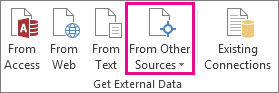
Faceți clic pe conexiunea dorită.
- Faceți clic pe Din SQL Server pentru a crea o conexiune la un tabel SQL Server.
- Faceți clic pe De la Analysis Services pentru a crea o conexiune la un cub de analiză SQL Server.
În Expertul conexiune de date, parcurgeți pașii pentru a stabili conexiunea.
- Pe pagina 1, introduceți serverul bazei de date și specificați cum doriți să vă conectați la server.
- Pe pagina 2, introduceți baza de date, tabelul sau interogarea care conține datele dorite.
- Pe pagina 3, introduceți fișierul de conexiune pe care doriți să-l creați.
Pentru a crea o conexiune nouă la o bază de date Access și a importa date în Excel sub formă de tabel sau PivotTable, procedați astfel:
Faceți clic pe Date>din Access.
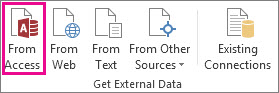
În caseta de dialog Selectare sursă de date , găsiți baza de date la care doriți să vă conectați și faceți clic pe Deschidere.
În caseta de dialog Selectare tabel , selectați tabelul dorit, apoi faceți clic pe OK.
Dacă există mai multe tabele, bifați caseta Activați selectarea multiplă a tabelelor pentru a bifa casetele tabelelor dorite, apoi faceți clic pe OK.
În caseta de dialog Import date , selectați modul în care doriți să vizualizați datele din registrul de lucru și locul în care doriți să le amplasați, apoi faceți clic pe OK.
Tabelele se adaugă automat la modelul de date, iar baza de date Access se adaugă la conexiunile din registrul de lucru.
Mai multe informații despre rapoartele PivotTable
- Crearea unui PivotTable pentru analiza datelor dintr-o foaie de lucru
- Crearea unui raport PivotTable pentru analiza datelor din mai multe tabele
- Utilizarea Listei de câmpuri pentru aranjarea câmpurilor dintr-un raport PivotTable
- Modificarea zonei de date sursă pentru un raport PivotTable
- Actualizarea (reîmprospătarea) datelor dintr-un raport PivotTable
- Ștergerea unui raport PivotTable