
S-a spus că datele sunt întotdeauna într-o călătorie. Procesul de mutare și formare a datelor dintr-o sursă în alta se numește extragere, transformare și încărcare (ETL). În mod tradițional, acest proces a fost complex, predispus la erori și consumator de timp.
Dar acum puteți exporta un fișier Excel Power Query într-un fișier șablon (.pqt). Apoi puteți importa acest fișier șablon într-un flux de date, care este o caracteristică de pregătire a datelor din Power Platform. Produse precum Power Apps și Power BI Desktop utilizează un flux de date pentru a specifica o destinație de ieșire și a o reîmprospăta automat la intervale regulate.
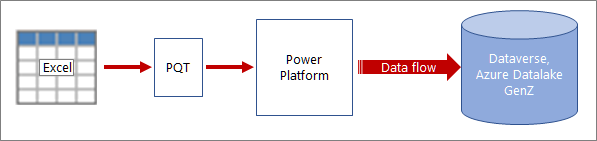
Gândiți-vă la un șablon Power Query ca la un pachet portabil care conține informații despre conexiunea de date, autentificare și transformare și care eficientizează, automatizează și standardizează în mod semnificativ procesul ETL.
Procedură
Crearea și utilizarea unui șablon Power Query este un proces în doi pași.
Din Excel, exportați Power Query într-un fișier șablon
- Deschideți Power Query selectând Obțineți date> Lansaredate>Editor Power Query.
- În Editor Power Query, faceți clic peȘablon de exportfișier>.
- În caseta de dialog Export șablon Power Query, introduceți un nume de șablon și, opțional, o descriere.
- Pentru a salva șablonul, selectați Export.
În Power Apps, importați fișierul șablon Power Query pentru a crea un flux de date
- Accesați Power Apps.
- În panoul din stânga, selectațiFluxuri de date de date>.
- În partea de sus a ferestrei, selectațiȘablon nou de importflux de date>.
- În caseta de dialog Deschidere, găsiți fișierul șablon Power Query pe care l-ați creat, selectați-l, apoi selectați Deschidere.
- În caseta de dialog Flux de date nou , acceptați sau modificați numele.
- Opțional, selectați Entități analitice doar pentru a încărca date în Azure Data Lake în scopuri analitice și pentru a debloca detalii bazate pe Al.
Rezultat Fluxul de date se deschide în fereastra Power Query - Editare interogări. Vi se poate solicita să introduceți acreditări pentru una sau mai multe surse de date. De asemenea, puteți configura o operațiune de reîmprospătare. Pentru mai multe informații, consultați Utilizarea reîmprospătării treptate cu fluxurile de date.
Consultați și
O prezentare generală a fluxurilor de date
Crearea fluxurilor de date Power Platform din interogări în Excel
Pregătirea datelor cu autoservire cu fluxuri de date în Power Apps
Aflați mai multe despre diversele destinații de încărcare a fluxului de date Power Platform