
Diagramele sparkline sunt diagrame mici care încap în interiorul celulelor individuale dintr-o foaie. Datorită dimensiunii lor condensate, diagramele sparkline pot dezvălui modele în seturi mari de date într-un mod concis și foarte vizual. Utilizați diagrame sparkline pentru a afișa tendințele dintr-o serie de valori, cum ar fi creșterile sau descăderile sezoniere, ciclurile economice sau pentru a evidenția valorile maxime și minime. O diagramă sparkline are cel mai mare efect atunci când este poziționată în apropierea datelor pe care le reprezintă. Pentru a crea diagrame sparkline, trebuie să selectați zona de date pe care doriți să o analizați, apoi să selectați locul în care doriți să amplasați diagramele sparkline.
Zona de date pentru diagramele sparkline

Locația diagramelor sparkline

Diagrame sparkline de coloană care afișează vânzările de la începutul anului pentru Portland, San Francisco și New York

Crearea de diagrame sparkline
Selectați zona de date pentru diagramele sparkline.
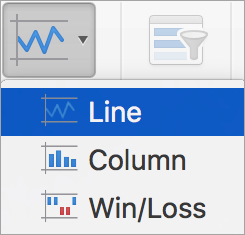
Pe fila Inserare , faceți clic pe diagrame sparkline, apoi faceți clic pe tipul de diagramă sparkline dorit.
În caseta de dialog Inserare diagrame sparkline , observați că prima casetă este deja completată pe baza selecției de la pasul 1.În foaie, selectați celula sau zona de celule în care doriți să amplasați diagramele sparkline.
Important
Atunci când selectați această zonă, asigurați-vă că selectați dimensiunile potrivite pentru zona de date. În caz contrar, Excel afișează erori pentru a indica faptul că zonele nu sunt consistente. De exemplu, dacă zona de date are trei coloane și un rând, trebuie să selectați o coloană adiacentă și același rând.
Faceți clic pe OK.
Sfat
Atunci când modificați datele de pe foaie, diagramele sparkline se actualizează automat.
Marcarea punctelor de date pe diagramele sparkline
Puteți distinge anumite puncte de date, cum ar fi valorile maxime sau mici, utilizând marcatori.
- Faceți clic pe o diagramă sparkline.
- Pe fila Proiectare sparkline , în grupul Afișare , selectați marcatorii pe care îi doriți, cum ar fi punctele maxime și minime. Puteți particulariza culorile marcajului făcând clic pe butonul Culoare marcaj .

Modificarea stilului diagramelor sparkline
Faceți clic pe o diagramă sparkline.
Pe fila Proiectare sparkline , faceți clic pe stilul dorit.

Pentru a vedea mai multe stiluri, indicați spre un stil, apoi faceți clic pe .
.Sfat
Pentru a anula imediat un stil aplicat, apăsați
 + Z .
+ Z .
Gestionarea celulelor cu valori goale sau zero
- Faceți clic pe o diagramă sparkline.
- Pe fila Proiectare sparkline , faceți clic pe Editare date, indicați spre Celule ascunse și necompletate, apoi faceți clic pe opțiunea dorită.
Ștergerea diagramelor sparkline
- Faceți clic pe diagrama sparkline pe care doriți să o ștergeți.
- Pe fila Proiectare diagramă sparkline , faceți clic pe săgeata de lângă Golire și faceți clic pe opțiunea dorită.
