
Atunci când deschideți Excel, doriți să vedeți imediat un anumit registru de lucru? Sau aveți un șablon particularizat pe care doriți să-l utilizați de fiecare dată când creați un registru de lucru nou? Cu câțiva pași simpli, puteți particulariza ceea ce vedeți atunci când Excel se deschide sau când se creează un registru de lucru nou sau o foaie de lucru nouă.
Alegeți oricare dintre următoarele variante:
Deschiderea automată a unui anumit registru de lucru atunci când se deschide Excel
Mutați registrul de lucru pe care doriți să-l utilizați în folderul Pornire/Excel:
- În Instrumentul de găsire, tastați startup în caseta de căutare și apăsați pe RETURN.
- În rezultate, faceți dublu clic pe folderul Pornire , apoi pe folderul Excel .
- Mutați registrul de lucru în acest folder.
Dacă registrul de lucru pe care doriți să-l utilizați este stocat pe o unitate de rețea sau dacă nu doriți să mutați registrul de lucru din locația curentă, creați un alias pentru fișier. Pentru ajutor la crearea de aliasuri, consultați Ajutorul Apple.
Oprirea deschiderii automate a unui registru de lucru
- În Finder, tastați startup în caseta de căutare, iar pentru tipul de căutare, faceți clic pe Acest Mac.
- În rezultatele de căutare, faceți dublu clic pe folderul Pornire , apoi pe folderul Excel .
- Mutați registrul de lucru în afara acestui folder.
Se deschid automat toate registrele de lucru dintr-un folder atunci când se deschide Excel
- În meniul Excel, faceți clic pe Preferințe.
-
Sub Creație, faceți clic pe butonul
 generale.
 - În caseta La lansare, deschideți toate fișierele în , introduceți locația fișierelor pe care doriți ca Excel să le deschidă automat.
Utilizarea unui șablon particularizat pentru toate registrele de lucru noi
Atunci când Excel deschide un registru de lucru nou, fișierul nou este creat dintr-un șablon denumit Registru de lucru. Pentru a utiliza un șablon particularizat, trebuie să înlocuiți șablonul implicit de registru de lucru cu un șablon propriu.
Deschideți șablonul pe care doriți să-l utilizați ca nou șablon implicit.
Faceți clic pe Fișier>Salvare ca.
În caseta Salvare ca , tastați "Registru", iar în caseta verticală Format fișier , selectați Șablon Excel (.xltx) sau Șablon Macro-Enabled Excel (.xltm), după cum este cazul.
Va trebui să salvați acest șablon în folderul Pornire, iar fișierul trebuie să fie numit "Registru.xltx" (sau .xltm).În caseta de dialog Salvare ca , faceți clic pe săgeata în jos de lângă Salvare ca.
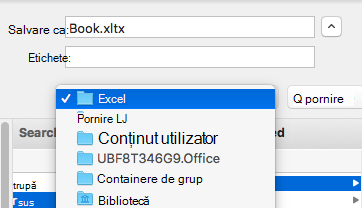
În caseta de căutare, tastați "pornire" și apăsați pe RETURN.
În rezultatele de căutare, faceți dublu clic pe folderul Pornire , pe folderul Excel , apoi pe Salvare.
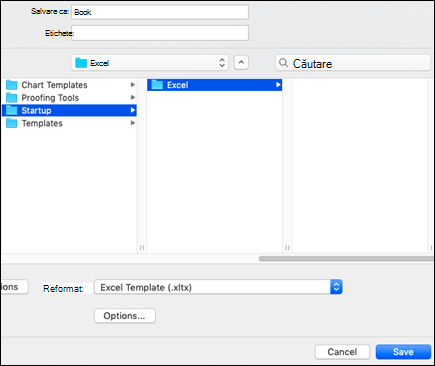
Acest fișier va fi utilizat ca șablon de registru de lucru nou doar dacă are numele "Registru.xltx" sau "Registru.xltm".Închideți și redeschideți Excel pentru ca noul șablon să aibă efect.
Modificarea locației folderului de șabloane personale
Folderul Șabloane personale este locul unde puteți stoca șabloanele particularizate care se vor afișa în fila "Personal" atunci când alegeți "Nou din șablon" în Excel.
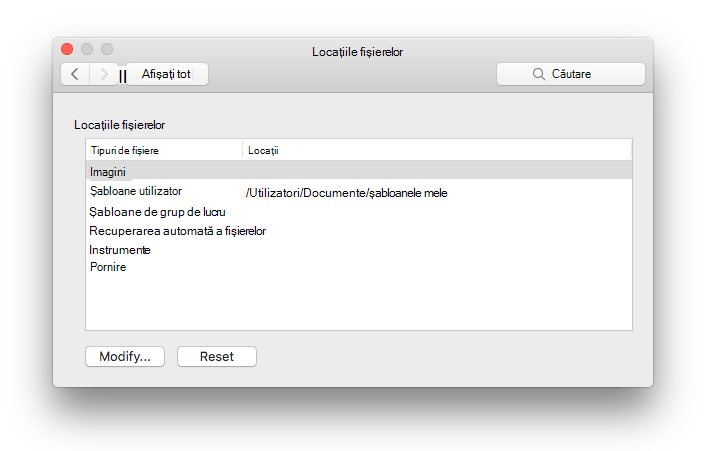
- Folderul șabloane personale poate fi setat în Microsoft Word, deoarece folderul este utilizat de Word și Excel. Pentru a modifica locația șabloanelor de persoană, lansați Microsoft Word, apoi accesați meniul > Word Preferințe Locații > fișier. Selectați Șabloane utilizator și setați-le în folderul dorit.
Modificarea numărului de foi din registrele de lucru noi
- În meniul Excel, faceți clic pe Preferințe.
-
Sub Creație, faceți clic pe butonul generale.
- În caseta Foi în registru de lucru nou , introduceți numărul de foi pe care le doriți în registrul de lucru.
Modificarea fontului și dimensiunii fontului pentru foile noi
Puteți modifica fontul implicit pe care îl utilizează Excel oricând deschideți un registru de lucru nou. În mod implicit, textul din fiecare registru de lucru Excel este de 12 puncte Font corp.
În meniul Excel, faceți clic pe Preferințe.
Sub Creație, faceți clic pe butonul
generale.În lista Font implicit , faceți clic pe fontul pe care doriți să-l utilizați.
În lista Dimensiune font , tastați sau faceți clic pe o dimensiune de font.
Notă
Trebuie să închideți și să redeschideți Excel pentru a începe să utilizați noul font implicit și noua dimensiune implicită a fontului. Noul font implicit și noua dimensiune implicită a fontului se utilizează numai în registrele de lucru noi pe care le creați după ce redeschideți Excel. Registrele de lucru existente nu sunt afectate.
Ascunderea galeriei de registre de lucru Excel atunci când deschideți Excel
- În meniul Excel, faceți clic pe Preferințe.
-
Sub Creație, faceți clic pe butonul generale.
- Debifați caseta de selectare Se deschide galeria de registre de lucru atunci când se deschide Excel .
Data viitoare când deschideți Excel, se deschide un registru de lucru necompletat.