
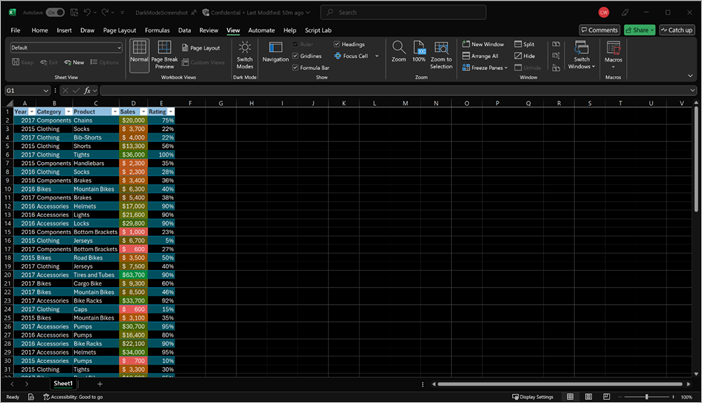
Excel pentru Windows acceptă acum Modul întunecat, care oferă o schemă de culori închise atât pentru controalele de meniu, cât și pentru fundalul foii. Modul întunecat poate contribui la reducerea oboselii ochilor și la îmbunătățirea accesibilității pentru persoanele cu sensibilitate la lumină, oferind în același timp un aspect și un comportament modern. Fundalul întunecat al foii nu transmite cum se vor imprima informațiile foii de lucru sau vizualizarea implicită pe care o vor vedea colaboratorii atunci când o deschid.
Activați modul întunecat
Pentru a utiliza modul întunecat în Excel, trebuie să setați mai întâi tema Office sau tema Windows la Negru.
- Deschideți o foaie de lucru existentă sau creați una.
- Pentru a vă asigura că utilizați o temă Office acceptată, accesațiCont>> fișiereTemă Office și confirmați că s-a selectat Negru sau Utilizați setarea de sistem.
- Pentru a activa modul întunecat, selectați fila Vizualizare , apoi butonul Comutare moduri .

- Pentru a dezactiva modul întunecat, selectați din nou Vizualizare>comutare moduri .
Verificați aspectul
Indiferent de setările modului întunecat, informațiile dvs. vor fi imprimate cu culoarea paginii pentru modul luminos. De asemenea, setările modului întunecat nu vă afectează colaboratorii, iar Excel va respecta preferințele de vizualizare individuale. Pentru a previzualiza documentul pentru imprimare și partajare, utilizați butonul Comutare între moduri pentru a lumina fundalul paginii.
Aveți nevoie de ajutor suplimentar?
Puteți oricând să întrebați un expert de la Excel Tech Community sau să obțineți asistență de la Comunități.