
Excel furnizează două formate de număr speciale pentru codurile poștale, denumite Cod Zip și Cod Zip + 4. Dacă acestea nu corespund cerințelor dvs., puteți crea propriul format de cod poștal particularizat.
Aplicarea unui format de cod poștal predefinit pentru numere
- Selectați celula sau zona de celule pe care doriți să o formatați.
Pentru a anula o selecție de celule, selectați orice celulă din foaia de lucru. - On the Home tab, select the Dialog Box Launcher
 next to Number.

- În caseta Categorie , faceți clic pe Special.
- În lista Tip , faceți clic pe Cod poștalsau Cod poștal + 4.
Notă
- Aceste coduri sunt disponibile în lista Tip doar dacă setările regionale (locația) sunt setate la engleză (Statele Unite ale Americii). Setările regionale diferite furnizează cod special diferit sau niciun cod special în lista Tip .
- Dacă importați adrese dintr-un fișier extern, este posibil să observați că zerourile inițiale din codurile poștale dispar. Acest lucru se datorează faptului că Excel interpretează valorile coloanelor de cod poștal ca numere, când ceea ce aveți de fapt necesar este ca acestea să fie stocate și formatate ca text. Pentru a rezolva această problemă, în pasul 3 al Expertului import text, faceți clic pe coloana care conține codurile poștale, apoi, sub Format date coloană, faceți clic pe Text. Faceți clic pe Terminare pentru a termina importul datelor.
Crearea unui format de cod poștal particularizat
- Selectați celula sau zona de celule pe care doriți să o formatați.
Pentru a anula o selecție de celule, selectați orice celulă din foaia de lucru. - On the Home tab, select the Dialog Box Launcher next to Number.
- În caseta Categorie , selectați Particularizat.
- În lista Tip, selectați formatul de număr pe care doriți să îl particularizați.
Formatul de număr pe care îl selectați apare în caseta Tip, deasupra listei Tip.
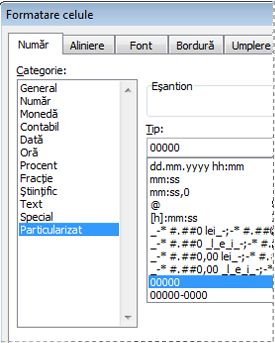
De exemplu, pentru a particulariza formatul predefinit Cod poștal + 4, selectați00000-0000din lista Tip . Când selectați un format de număr predefinit în lista Tip , Excel creează o copie a acelui format de număr care se poate particulariza. Nu aveți posibilitatea să modificați sau să ștergeți formatul de număr inițial din lista Tip , astfel că nu trebuie să vă faceți griji în privința suprascrierii acestuia. - În caseta Tip, efectuați modificările necesare la formatul de număr selectat. De exemplu, dacă o zonă de celule conține coduri poștale (coduri poștale) de cinci cifre și de nouă cifre, puteți aplica un format particularizat care afișează corect ambele tipuri de coduri poștale. În caseta Tip , tastați
*[<=99999]00000;00000-0000*.
Pentru mai multe informații despre cum se creează formate de număr particularizate, consultați Crearea sau ștergerea unui format de număr particularizat.
Includerea caracterelor inițiale în codurile poștale
Puteți formata o celulă sau o zonă de celule pentru a afișa caractere inițiale, astfel încât codul poștal să fie precedat de suficiente caractere pentru a umple lățimea celulei. De exemplu, puteți utiliza zerouri sau cratime pentru a afișa un cod poștal astfel: 0000000 98052 sau ------- 98052.
- Selectați celula sau zona de celule pe care doriți să o formatați.
Pentru a anula o selecție de celule, selectați orice celulă din foaia de lucru. - On the Home tab, select the Dialog Box Launcher next to Number.
- În caseta Categorie , selectați Particularizat.
- În lista Tip , tastați *0 , urmat de formatul de cod poștal pe care doriți să-l utilizați.
De exemplu, pentru un cod poștal din 5 cifre, tastați *0#####