
Pentru a afișa conținutul unei celule din foaia de lucru într-o formă, casetă text sau element de diagramă, puteți lega forma, caseta text sau elementul de diagramă la celula care conține datele pe care doriți să le afișați.
 Cameră, puteți afișa conținutul unei zone de celule legând zona de celule la o imagine.
Deoarece celula sau zona de celule este legată la obiectul grafic, modificările pe care le aduceți datelor din acea celulă sau zonă de celule apar automat în obiectul grafic.
Afișarea dinamică a conținutului celulelor într-o formă sau casetă text într-o foaie de lucru
Dacă nu aveți o formă sau o casetă text în foaia de lucru, procedați astfel:
- Pentru a crea o formă, pe fila Inserare , în grupul Ilustrații , faceți clic pe Forme, apoi faceți clic pe forma pe care doriți să o utilizați.

- Pentru a crea o casetă text, pe fila Inserare , în grupul Text , faceți clic pe Casetă text, apoi glisați pentru a trasa caseta text la dimensiunea dorită de casetă text.

- Pentru a crea o formă, pe fila Inserare , în grupul Ilustrații , faceți clic pe Forme, apoi faceți clic pe forma pe care doriți să o utilizați.
În foaia de lucru, faceți clic pe forma sau caseta text la care doriți să legați conținutul celulei.
În bara de formule, tastați un semn egal (=).
Faceți clic pe celula din foaia de lucru care conține datele sau textul la care doriți să creați legătura.
Sfat
De asemenea, aveți posibilitatea să tastați referința la celula din foaia de lucru. Includeți numele foii, urmat de semnul exclamării; de exemplu, =Foaie1! F2.
Apăsați ENTER.
Conținutul celulei se afișează în forma sau caseta text selectată.
Notă
Nu puteți utiliza această procedură într-o formă de mâzgăleală, linie sau conector.
Afișarea dinamică a conținutului celulelor într-un titlu, etichetă sau casetă text într-o diagramă
Într-o diagramă, faceți clic pe titlul, eticheta sau caseta text pe care doriți să o legați la celula din foaia de lucru sau efectuați următoarele pentru a le selecta dintr-o listă de elemente de diagramă.
- Faceți clic pe o diagramă.
Astfel se afișează Instrumente diagramă, adăugându-se filele Proiect, Aspect și Format. - Pe fila Format, în grupul Selecție curentă, faceți clic pe săgeata de lângă caseta Elemente diagramă, apoi faceți clic pe elementul din diagramă pe care doriți să îl utilizați.
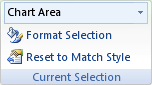
- Faceți clic pe o diagramă.
În bara de formule, tastați un semn egal (=).
În foaia de lucru, selectați celula care conține datele sau textul care doriți să se afișeze în titlul, eticheta sau caseta text din diagramă.
Sfat
De asemenea, aveți posibilitatea să tastați referința la celula din foaia de lucru. Includeți numele foii, urmat de semnul exclamării, de exemplu, Foaie1! F2
Apăsați ENTER.
Conținutul celulei se afișează în titlul, eticheta sau caseta text pe care le-ați selectat.
Afișarea dinamică a conținutului zonei de celule într-o imagine
Dacă nu ați făcut deja acest lucru, adăugați
Cameră în bara de instrumente Acces rapid.- Faceți clic pe săgeata de lângă bara de instrumente, apoi faceți clic pe Mai multe comenzi.
- Sub Alegere comenzi din, selectați Toate comenzile.
- În listă, selectați Cameră, faceți clic pe Adăugare, apoi faceți clic pe OK.
Selectați zona de celule.
Pe bara de instrumente Acces rapid, faceți clic pe
.Faceți clic pe o locație dintr-o foaie de lucru sau dintr-o diagramă unde doriți să inserați imaginea zonei de celule.
Conținutul zonei de celule se afișează în imagine.Pentru a formata imaginea sau a efectua alte operațiuni, faceți clic dreapta pe imagine și alegeți o comandă.
De exemplu, se recomandă să faceți clic pe comanda Formatare imagine pentru a modifica bordura sau pentru a face fundalul transparent.
Aveți nevoie de ajutor suplimentar?
Puteți oricând să întrebați un expert de la Excel Tech Community sau să obțineți asistență de la Comunități.