

Când încercați să deschideți un registru de lucru în Microsoft Excel pentru web, este posibil să vedeți un mesaj de eroare care vă spune că registrul de lucru conține caracteristici care nu sunt acceptate de Excel pentru web. Caracteristicile neacceptate reprezintă conținut sau funcționalitate dintr-un registru de lucru care împiedică deschiderea pentru editare a registrului de lucru sau, în unele cazuri, vizualizarea acestuia în browser. Acest articol furnizează pașii de editare a registrului de lucru, în funcție de natura caracteristicilor neacceptate.
Pentru detalii despre acceptarea caracteristicilor în Excel pentru web, consultați Diferențe între utilizarea unui registru de lucru în browser și în Excel.
În acest articol
- Pot vizualiza registrul de lucru, dar nu și caracteristicile neacceptate
- Registrul de lucru include caracteristici care împiedică deschiderea acestuia în Excel pentru web
- Eliminarea unei asocieri XML
Pot vizualiza registrul de lucru, dar nu și caracteristici neacceptate
Obiecte precum comentarii, forme sau cerneală pot fi utilizate în Excel pentru web. Cu toate acestea, unele forme mai vechi (moștenite) nu se pot afișa în browser și nu sunt disponibile pentru vizualizare sau editare în Excel pentru web.
Când sunt vizualizate în Excel pentru web, registrele de lucru care conțin tabele legate la o sursă de date externă (tabel de interogare) pot afișa doar datele salvate cel mai recent în aplicația desktop Excel. În majoritatea cazurilor, aceste date nu vor fi live. Pentru date reîmprospătate, deschideți registrul de lucru în aplicația desktop Excel.
Dacă încercați să editați registrul de lucru, un mesaj vă anunță că registrul de lucru nu poate fi editat în browser. Mesajul furnizează instrucțiuni scurte pentru a crea o copie a registrului de lucru. Caracteristicile neacceptate sunt eliminate din copie, ceea ce permite editarea în browser a copiei.
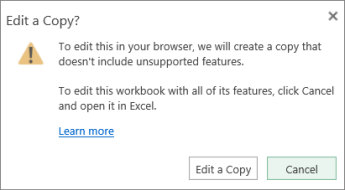
Dacă nu vă deranjează să eliminați aceste caracteristici astfel încât să puteți edita în browser, continuați să efectuați o copie. Dacă preferați să nu lucrați cu o copie a registrului de lucru, puteți încă să utilizați Excel pentru web pentru a stoca și a vizualiza o copie centrală a registrului de lucru și să utilizați Deschidere pe desktop pentru a edita registrul de lucru în aplicația desktop Excel.
Urmați pașii de mai jos.
Dacă doriți să puteți edita registrul de lucru în Excel pentru web, procedați astfel:
În mesaj, selectați Editați o copie.
Acceptați numele sugerat de Excel pentru web sau introduceți alt nume și selectați Salvare.
Atenție
Dacă introduceți numele registrului de lucru original și selectați Înlocuiți fișierul existent, registrul de lucru original este înlocuit atunci când selectați Salvare.
Editați noua copie a registrului de lucru în browser. Copia inițială este neatinsă.
Dacă preferați să nu faceți o copie și preferați să editați registrul de lucru în aplicația desktop Excel, procedați astfel:
- În mesaj, selectați Anulare.
- În Excel pentru web, selectați Deschidere pe desktop.
- Editați registrul de lucru în aplicația desktop Excel. Când selectați Salvare, registrul de lucru este salvat în locația sa inițială.
Registrul de lucru include caracteristici care împiedică deschiderea acestuia în Excel pentru web
Unele caracteristici, cum ar fi proiectele VBA (macrocomenzile) și asocierile XML, pot împiedica deschiderea unui registru de lucru în Excel pentru web.
Atunci când încercați să vizualizați sau să editați un registru de lucru ca acesta în Excel pentru web, un mesaj vă anunță că registrul de lucru nu poate fi deschis în browser.
Dacă aveți permisiunea de a edita registrul de lucru, îl puteți deschide în aplicația desktop Excel. În mesaj, selectați Deschidere în Excel.
Eliminarea unei asocieri XML
Cheia pentru a elimina o asociere XML dintr-un registru de lucru, astfel încât să poată fi deschis în browser este găsirea comenzilor XML. Iată cum:
Deschideți fișierul care conține o asociere XML în versiunea desktop de Excel.
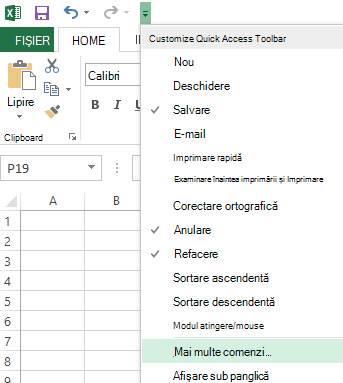
Pe Bara de instrumente Acces rapid, selectați săgeata și selectați Mai multe comenzi.
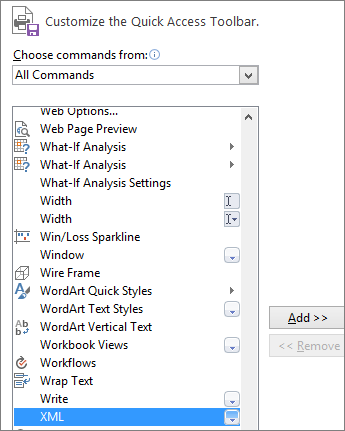
În lista Alegere comenzi la , selectați Toate comenzile, XML,Adăugare, apoi OK.
În bara de instrumente Acces rapid, selectațiSursăXML> pentru a deschide panoul de activități Sursă XML.
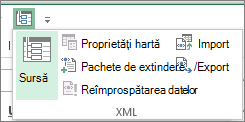
În panoul de activități Sursă XML , selectați Asocieri XML. Selectați asocierea XML, apoi selectați Ștergere.