
Partajați din OneDrive? Mergeți aici.
Deoarece registrele de lucru Excel pentru web încorporate sunt activate acum în SharePoint Online, le puteți utiliza pe pagina dvs. web sau pe blog, unde alte persoane pot să le vizualizeze și să interacționeze cu acestea, fără a fi necesar să se conecteze la SharePoint Online. Puteți să obțineți o adresă URL pentru registrele de lucru găzduite de Microsoft 365 și să o utilizați pentru a le încorpora direct în pagina web sau în blog, setând atributul SRC al unui <element iframe> pe pagina web.
Urmați instrucțiunile de mai jos pentru a încorpora registrele de lucru Excel pentru web BI găzduite în SharePoint Online în pagina web sau în blog.
- Setarea permisiunilor pentru registrul de lucru
- Obțineți adresa URL la registrul de lucru public
- Specificarea parametrilor suplimentari
- Setarea dimensiunii cadrului
- Testarea registrului de lucru publicat
- Limite încorporate ale registrului de lucru
Setarea permisiunilor pentru registrul de lucru
Înainte de a încorpora un registru de lucru în pagina web sau în blog, asigurați-vă că acesta este partajat cu toate persoanele relevante. De exemplu, dacă rulați un blog public, se recomandă să partajați registrul de lucru cu toată lumea, inclusiv cu persoanele care nu fac parte din organizația dvs. Iată cum puteți partaja un registru de lucru:
În SharePoint Online, selectați meniul Mai multe (...) de lângă registrul de lucru pe care doriți să-l partajați și faceți clic pe Partajare.

În caseta Invitați persoane , selectați Toată lumea și alegeți Poate vizualiza.

Notă
- Este posibil ca un administrator SharePoint să blocheze opțiunea de a invita pe toată lumea să vizualizeze un registru de lucru. În acest caz, selectați Toată lumea, cu excepția utilizatorilor externi sau consultați-vă cu administratorul.
Caseta Este necesară conectarea ar trebui debifată indiferent de selecția de mai sus pentru acces anonim public.
- Este posibil ca un administrator SharePoint să blocheze accesul anonim, eliminând caseta Conectare necesară și setând implicit la Adevărat. În acest caz, consultați administratorul.
- Nu puteți edita un registru de lucru Excel pentru web încorporat, dar persoanele cu permisiunile potrivite pot deschide registrul de lucru încorporat în Excel, unde pot edita datele.
- Pentru a activa partajarea registrului de lucru cu invitații, debifați caseta Este necesară conectarea și faceți clic pe Partajare.
Obțineți adresa URL la registrul de lucru public
Selectați din nou meniul Mai multe (...) de lângă registrul de lucru și faceți clic pe un link de invitat.
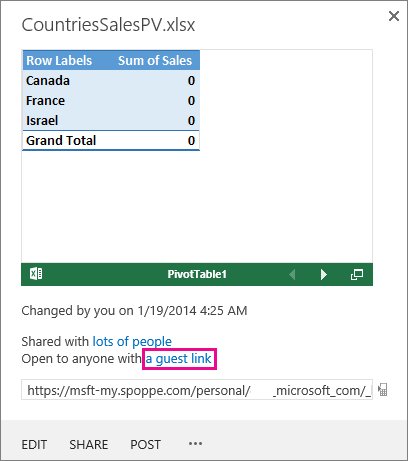
Selectați URL-ul linkului de invitat, copiați-l și lipiți-l apoi în Notepad.
Pentru a activa registrul de lucru încorporat, modificați URL-ul după cum urmează:
- Pentru a prezenta registrul de lucru ca registru de lucru încorporat, adăugați parametrul URL action=embedview la sfârșitul șirului de URL-uri.
- Pentru a permite interactivitatea cu filtrele și rapoartele PivotTable din registrul de lucru, adăugați parametrul URL wdAllowInteractivity=True.
- Pentru ca caracteristicile BI, cum ar fi vizualizările Power View, rapoartele PivotTable și slicerele bazate pe modele de date să funcționeze în registrul de lucru încorporat, adăugați șirul &wdbipreview=True.
Sfat
- URL-ul final ar trebui să fie similar cu acesta:
- https://host/personal/user/_layouts/15/guestaccess.aspx?guestaccesstoken=2UdAHGlFpWVaJjkI32xuisKCQsULG6M6b%2fIjG1LYpRM%3d&docid=166d02b42f5a1443781a1de428d9518ee**&action=embedview&wdbipreview=true**
Specificarea parametrilor suplimentari
Parametrii URL suplimentari pot modifica modul în care este prezentat registrul de lucru încorporat.
Iată un exemplu de URL cu parametri suplimentari:
<iframe width="500" height="200" frameborder="0" scrolling="no" src=" https://host/personal/user/_layouts/15/guestaccess.aspx?guestaccesstoken=2UdAHGlFpWVaJjkI32xuisKCQsULG6M6b%2fIjG1LYpRM%3d&docid=166d02b42f5a1443781a1de428d9518ee&action=embedview&wdbipreview=true&wdHideSheetTabs=true&wdAllowInteractivity=true& Item=PivotTable1& ActiveCell=B4&wdHideGridlines=True &wdHideHeaders=True& wdDownloadButton=True">
Următorul tabel afișează parametrii pe care i-am utilizat în acest exemplu de URL și descrie pe scurt efectul lor asupra prezentării registrului de lucru. Iată o listă cu setările implicite ale parametrilor:
| Parametru URL | Efect | Implicit |
|---|---|---|
| wdHideSheetTabs=True | Ascunde selectorii de foi afișați în partea de jos a tuturor foilor dintr-un registru de lucru. | False |
| wdAllowInteractivity=True | Vă permite să interacționați cu datele dacă registrul de lucru are un tabel sau un raport PivotTable care poate fi sortat și filtrat. | True |
| Element=NumeElement | Afișează un anumit element. Dacă registrul de lucru include o diagramă, un tabel, un raport PivotTable sau un interval denumit și doriți să afișați numai unul dintre elementele din pagina web, utilizați parametrul Element pentru a specifica acel element. Pentru informații despre zonele și elementele denumite din registrele de lucru Excel, consultați Definirea și utilizarea numelor în formule. | Nedefinit |
| ActiveCell=Numecelulă | Specifică celula activă (selectată) din registrul de lucru încorporat atunci când se deschide pagina web. Puteți specifica celula activă după referința de celulă (cum ar fi A1) sau după nume. De asemenea, puteți utiliza acest parametru pentru a defini foaia activă, selectând o celulă din foaia respectivă. Dacă doriți să selectați o foaie Power View ca fiind activă, setați acest parametru la A1, chiar dacă nu există nicio grilă pe o foaie Power View. Dacă nu specificați celula activă, va fi afișată ultima vizualizare salvată. |
Se va afișa ultima vizualizare salvată. |
| wdHideGridlines=True | Ascunde liniile de grilă ale foii de lucru pentru un aspect mai îngrijit. | False |
| wdHideHeaders=True | Ascunde anteturile de coloană și de rând. | False |
| wdDownloadButton=True | Include butonul Descărcare , pentru ca utilizatorii să își poată descărca propria copie a registrului de lucru.
|
False |
Setarea dimensiunii cadrului
Puteți redimensiona cadrul care afișează registrul de lucru pe pagina web utilizând proprietăți iframe HTML standard. Căutați valorile de lățime și înălțime (în pixeli) din interiorul etichetei iframe și modificați valorile pentru a obține dimensiunea de cadru dorită.
<iframe width="201" height="173" frameborder="0" scrolling="no"
Testarea registrului de lucru publicat
În calitate de blogger, se recomandă să testați dacă registrul de lucru încorporat pe care l-ați publicat este accesibil persoanelor anonime. Iată câteva considerații la care să vă gândiți:
Suportul complet pentru Power View necesită Silverlight. HTML5 poate limita unele caracteristici Power View.
Un plan de licență care oferă creatorului iframe-ului sau proprietarului fișierului un acces privilegiat pe care este posibil ca alte persoane să nu îl aibă. Pentru a vă asigura că vizualizatorii publici pot vizualiza registrul de lucru încorporat, rulați un test neautentificat, deschizând browserul într-un mod privat și accesând registrul de lucru încorporat. Iată cum:
- Deschideți un browser într-un mod privat. De exemplu, faceți clic pe Start în navigarea privată din IE sau pe Fereastra incognito nouă din Chrome.
- Navigați la blogul publicat.
- Vizualizați și interacționați cu registrul de lucru încorporat.
Limite încorporate ale registrului de lucru
| Caracteristică | Limită maximă |
|---|---|
| Dimensiunea registrului de lucru | 10 MB |
| Numărul de spectatori simultani | 1000 Notă: Traficul masiv din registrul de lucru încorporat poate avea ca rezultat limitări pentru unii vizualizatori. Disponibilitatea unui registru de lucru încorporat poate fi afectată de numărul de registre de lucru încorporate din centrul de date sau din entitatea găzduită. |