

Dacă sunteți utilizator începător al dispozitivelor tactile, învățați câteva gesturi care vă vor ajuta să beneficiați la maximum de capacitățile tactile.
Deplasarea într-un fișier
| Pentru... | Procedați astfel... | Gesturi |
|---|---|---|
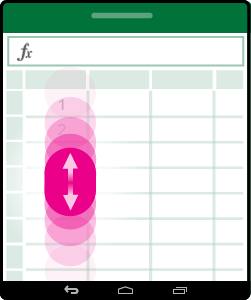
| Defilare | Atingeți ecranul și glisați cu degetul în sus și în jos, la stânga și la dreapta. Pentru a defila rapid prin foi de lucru mari, fie pe orizontală, fie pe verticală, apucați ghidajul de  . |
|
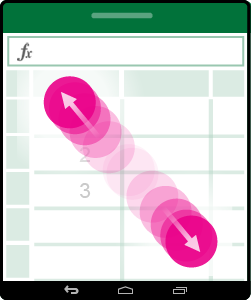
| Mărire | Depărtați două degete. |
|
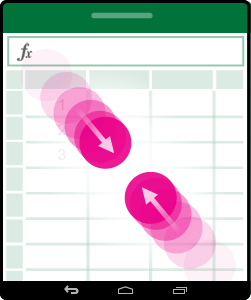
| Micșorare | Apropiați două degete. |
|
Realizarea unei selecții
| Pentru... | Procedați astfel... | Gesturi |
|---|---|---|
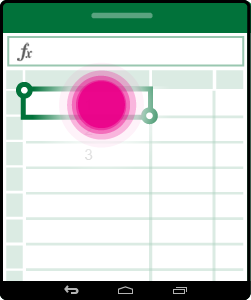
| Selectarea unei celule | Atingeți o celulă. |
|
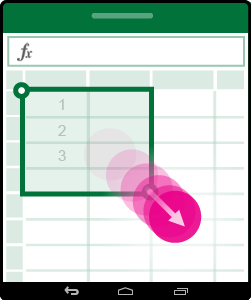
| Selectarea mai multor celule | Atingeți, apoi glisați ghidajul de selectare. |
|
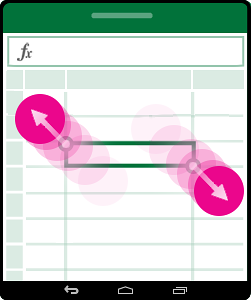
| Selectați rapid toate celulele cu conținut | Atingeți o celulă, apoi glisați ușor ghidajul de selecție în direcția pe care doriți să o selectați. |
|
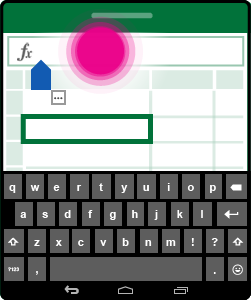
| Plasarea cursorului | Atingeți în bara de formule. |
|
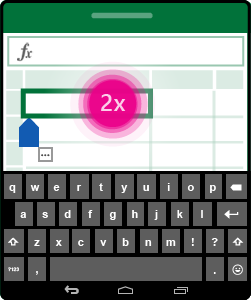
| Adăugarea sau editarea conținutului celulelor | Atingeți de două ori celula sau atingeți în bara de formule. |
|
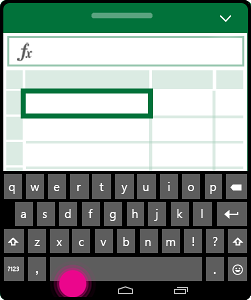
| Ascunderea tastaturii vizuale | Atingeți tasta Înapoi. |
|
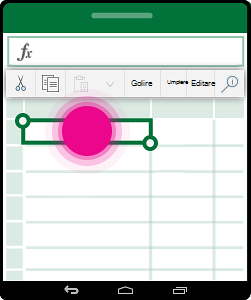
| Deschideți meniul contextual pentru o celulă | Atingeți de două ori celula sau atingeți și mențineți degetul pe celulă. |
|
Lucrul cu coloanele sau rândurile
| Pentru... | Procedați astfel... | Gesturi |
|---|---|---|
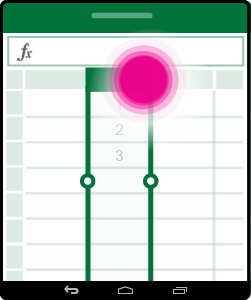
| Selectarea sau editarea unei coloane sau a unui rând | Atingeți antetul de coloană sau de rând. |
|
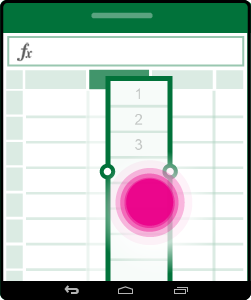
| Mutarea uneia sau mai multor celule sau a unei coloane sau a unui rând | Atingeți continuu un rând sau o coloană selectate, apoi glisați datele selectate oriunde doriți. |
|
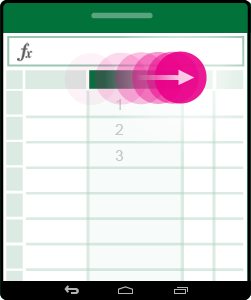
| Redimensionarea unei coloane sau a unui rând | Atingeți și glisați titlul de coloană sau de rând din indicatorul cu linie dublă de pe margine. |
|