

Pentru a evidenția părți ale unei diagrame radiale fără a modifica datele subiacente, puteți să extrageți un sector individual, să despărțiți întreaga diagramăsau să măriți sau să stivuiți secțiuni întregi utilizând o diagramă radială din radială sau o diagramă bară din radială.
Pentru a accentua un sector individual al unei diagrame radiale, îl puteți împinge în spatele restului diagramei radiale, efectuând următoarele:
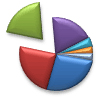
- Faceți clic pe diagrama radială.
- Faceți dublu clic pe sectorul pe care doriți să-l extrageți, apoi glisați sectorul dinspre centrul diagramei.
Separați toate sectoarele diagramei

Cel mai rapid mod de a extrage toate sectoarele dintr-o diagramă radială este să faceți clic pe diagrama radială, apoi să glisați sectoarele dinspre centrul diagramei.
Pentru a controla mai bine separarea, urmați acești pași:
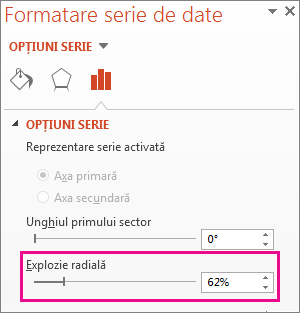
- Faceți clic cu butonul din dreapta pe diagrama radială, apoi faceți clic pe Formatare serie de date.
- Glisați glisorul Explozie radială pentru a mări distanța între sectoare sau introduceți un număr în caseta de procent.
Sfat
De asemenea, puteți oferi diagramei radiale o altă perspectivă, prin rotirea unei diagrame.
Atrageți atenția asupra sectoarelor mici într-o diagramă radială sau bară radială
Diagramele cu structură radială și bară cu structură radială facilitează vizualizarea sectoarelor mici dintr-o diagramă radială. Aceste tipuri de diagrame separă sectoarele mai mici din structura radială principală și le afișează într-o diagramă secundară sau într-o diagramă cu bare stratificate.
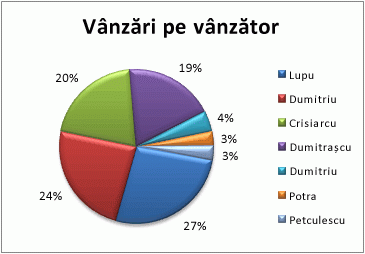
În exemplul de mai jos, o diagramă radială din radială adaugă o structură radială secundară pentru a afișa cele mai mici trei sectoare. Comparați o diagramă radială normală înainte:
Cu o diagramă radială cu structură radială după:
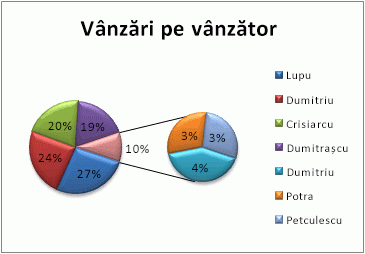
Dacă nu indicați câte puncte de date ar trebui să se afișeze în diagrama radială secundară sau în stiva secundară, diagrama va include automat cele mai mici trei puncte. În acest exemplu, aceasta înseamnă 3%, 3% și 4%.
Urmați acești pași pentru a face singur acest lucru:
Faceți clic dreapta pe diagramă, apoi pe Modificare tip serie diagramă.
Faceți clic pe Radială, apoi pe Radială din radială sau pe Bară din radială.
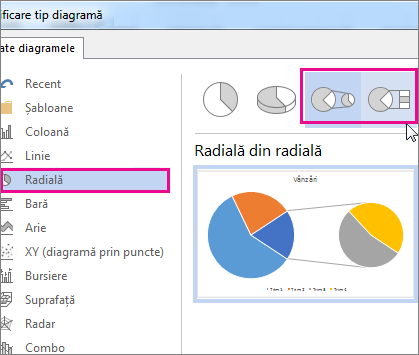
Pentru a modifica ceea ce se afișează în diagrama radială secundară, faceți clic pe porțiunea diagramei radiale pe care o extindeți, apoi, în caseta Scindare serie după din panoul Formatare serie de date , faceți clic pe tipul de date de afișat în diagrama secundară.
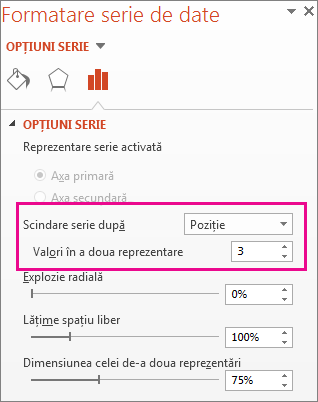
Pentru a schimba modul în care apar punctele de date în diagrama secundară, aveți două opțiuni:
Dacă scindați seria după poziție: în caseta Valori în a doua reprezentare , introduceți numărul de poziții dorit (cum ar fi 3, dacă doriți pe cele mai mici 3).
Dacă scindați seria după valoare sau valoare procentuală: în caseta Valori mai mici decât , tastați un alt număr. În exemplul de mai sus, cu 3%, 3% și 4%, ați putea introduce 5%.
Notă
- Diagrama din stânga este întotdeauna diagrama principală, iar diagrama secundară este întotdeauna în partea dreaptă. Nu le puteți rearanja.
- Liniile conectoare se vor adăuga automat. Le puteți elimina sau puteți modifica stilurile conectorilor.
- În Excel, este posibil ca procentele din etichetele de date să fie rotunjite. Dacă da, cel mai probabil nu vor însumați 100. Pentru a remedia problema, modificați numărul de zecimale specificat pentru procente în fila Număr din caseta Formatare celule (fila >Pornire, grupul Număr, Lansator casetă de dialog, >
 casetă de dialog).