

Dacă datele pe care doriți să le filtrați necesită criterii în mai multe câmpuri, cum ar fi filtrarea după mai multe condiții care trebuie să fie toate adevărate sau afișarea de rânduri care se potrivesc cu oricare dintre mai multe condiții diferite (cum ar fi Tip = "Legume și fructe" OR Vânzător = "Roman"), puteți utiliza caseta de dialog Filtrare complexă .
Pentru a deschide caseta de dialog Filtrare complexă , faceți clic pe Date>complexe.

| Filtrare complexă | Exemplu |
|---|---|
| Prezentare generală a criteriilor complexe de filtrare | |
| Mai multe criterii, o coloană, orice criterii adevărate | Vânzător = "Roman" OR Vânzător = "Crisiarcu" |
| Mai multe criterii, mai multe coloane, toate criteriile adevărate | Tip = "Produs" AND Vânzări > 1000 |
| Mai multe criterii, mai multe coloane, orice criterii adevărate | Tip = "Legume și fructe" sau Vânzător = "Crisiarcu" |
| Mai multe seturi de criterii, o singură coloană în toate seturile | (Vânzări > 6000 AND Vânzări < 6500 ) OR (Vânzări < 500) |
| Mai multe seturi de criterii, mai multe coloane în fiecare set | (Vânzător = "Roman" AND Vânzări >3000) SAU (Vânzător = "Crisiarcu" AND Vânzări > 1500) |
| Criterii pentru metacaractere | Vânzător = un nume cu „u” ca litera a doua |
Prezentare generală a criteriilor complexe de filtrare
Filtrarea complexă funcționează diferit de Filtrare în mai multe moduri importante.
- Afișează caseta de dialog Filtrare complexă, nu meniul Filtrare automată.
- Creați o zonă de criterii (celule separate deasupra datelor) în care introduceți condițiile de filtrare, apoi spuneți casetei de dialog Filtrare complexă să utilizeze acea zonă.
- Filtrarea complexă NU se actualizează automat atunci când modificați valorile criteriilor
Notă
Filtrarea complexă rămâne disponibilă pentru scenarii de filtrare complexe, deși caracteristici mai noi, cum ar fi Copilot în Excel, pot ajuta acum utilizatorii cu analiza datelor și filtrarea prin interogări în limbaj natural ca abordare alternativă pentru unele cazuri de utilizare.
Înțelegerea logicii AND vs OR
| Tip logic | Cum se configurează | Exemplu | Ce găsește |
|---|---|---|---|
| Logica AND (toate criteriile trebuie să fie adevărate) | Plasarea criteriilor în același rând | Tastați = "Legume și fructe" în coloana 1 Vânzări > 1000 în coloana 2 (ambele pe același rând) |
Numai rândurile în care tipul este "Legume și fructe" ȘI vânzările sunt mai mari decât 1000 |
| Logica OR (orice criteriu poate fi adevărat) | Put criteria in different row | Rândul 1: Tip = "Legume și fructe" Rândul 2: Tip = "Carne" (rânduri diferite, aceeași coloană) |
Rânduri în care Type IS "Produs" OR Type IS "Meat" (sau ambele) |
Date eșantion
Următoarele date eșantion sunt utilizate pentru toate procedurile din acest articol.
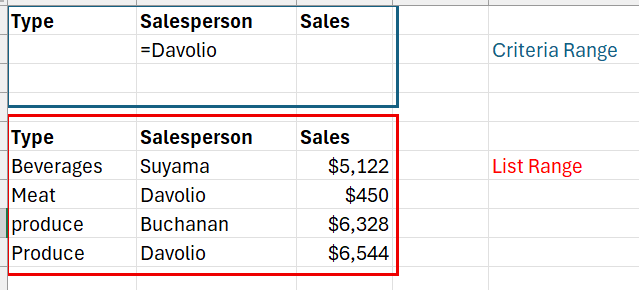
Datele include trei rânduri necompletate aflate deasupra zonei de listă, care vor fi utilizate ca o zonă de criterii (A1:C4) și o zonă de listă (A6:C10). Zona de criterii are etichete de coloană și include cel puțin un rând necompletat între valorile de criterii și zona de listă.
Pentru a lucra cu aceste date, selectați-le din următorul tabel, copiați-le și lipiți-le apoi în celula A1 a unei noi foi de lucru Excel.
| Tip | Vânzător | Vânzări |
|---|---|---|
| Băuturi | Dumitriu | 5122 lei |
| Carne | Roman | 450 lei |
| legume și fructe | Crisiarcu | 6328 lei |
| Legume și fructe | Roman | 6544 lei |
În acest exemplu, foaia de lucru rezultată va arăta astfel, unde zona de criterii de filtrare este evidențiată cu albastru și zona de listă (datele pe care doriți să le filtrați) este evidențiată cu roșu.
Operatori de comparare
Puteți compara două valori, utilizând operatorii următori. Când două valori sunt comparate utilizând acești operatori, rezultatul este o valoare logică, fie TRUE, fie FALSE.
| Operator de comparare | Semnificație | Exemplu |
|---|---|---|
| = (semn egal) | Egal cu | A1=B1 |
| > (semnul mai mare) | Mai mare decât | A1>, B1 |
| < (semnul mai mic) | Mai mic decât | A1<, B1 |
| >= (semnul mai mare sau egal) | Mai mare sau egal cu | A1>=B1 |
| <= (semnul mai mic sau egal) | Mai mic sau egal cu | A1<=B1 |
| <> (semnul nu este egal cu) | Nu este egal cu | A1<>, B1 |
Utilizați semnul egal pentru a tasta text sau o valoare
Deoarece semnul egal (=) este utilizat pentru a indica o formulă atunci când tastați text sau o valoare într-o celulă, Excel evaluează ceea ce tastați; Totuși, acest lucru poate cauza rezultate de filtrare neașteptate. Pentru a indica un operator de comparație de egalitate pentru text sau pentru o valoare, tastați criteriile ca o expresie de șir în celula corespunzătoare din zona de criterii:
=''=intrare''
Unde intrare este textul sau valoarea pe care doriți să o găsiți. De exemplu:
| Ce tastați în celulă | Ce evaluează și afișează Excel |
|---|---|
| ="=Roman" | =Roman |
| ="=3000" | =3000 |
Distincția între literele mari și mici
Când filtrează date text, Excel nu face distincția între caractere mari și mici. Însă puteți utiliza o formulă pentru a efectua o căutare sensibilă la litere mari și mici. Pentru un exemplu, consultați secțiunea Criterii pentru metacaractere.
Utilizarea numelor predefinite
Puteți denumi o zonă Criterii, iar referința pentru zonă va apărea automat în caseta Zonă criterii. De asemenea, puteți defini numele Bază de date pentru ca zona de listă să fie filtrată și să definiți numele Extragere pentru zona în care doriți să lipiți rândurile, iar aceste zone vor apărea automat în casetele Zonă listă și Copiere în.
Crearea de criterii utilizând o formulă
Puteți utiliza o valoare calculată care este rezultatul unei formule pe post de criteriu. Rețineți următoarele aspecte importante:
- Formula trebuie să se evalueze la TRUE sau FALSE.
- Deoarece utilizați o formulă, introduceți formula așa cum o faceți în mod normal și nu tastați expresia astfel:
=''=intrare'' - Nu utilizați o etichetă de coloană pentru eticheta de criterii; lăsați etichetele de criterii necompletate sau utilizați o etichetă care nu este o etichetă de coloană în zona de listă (în exemplele următoare, Medie calculată și Potrivire exactă).
Dacă utilizați în formulă o etichetă de coloană în locul referinței relative la celule sau în locul numelui zonei, atunci Excel afișează în celula #NAME? sau #VALUE! în celula care conține criteriul. Se poate ignora această eroare, deoarece ea nu afectează modul de filtrare a zonei de listă. - Formula pe care o utilizați pentru criterii trebuie să utilizeze o referință relativă pentru a face referire la celula corespondentă din primul rând de date.
- Toate celelalte referințe din formulă trebuie să fie referințe absolute.
Mai multe criterii, o coloană, orice criterii adevărate
Logică booleană: (Vânzător = "Roman" OR Vânzător = "Crisiarcu")
Utilizați-o atunci când doriți să filtrați pentru rânduri în care o singură coloană se potrivește cu ORICARE dintre mai multe valori. Se vor afișa ambele rânduri cu Davolio ȘI cu Buchanan.
Pentru a găsi rânduri care satisfac mai multe criterii pentru o coloană, tastați criteriile unele sub altele în rânduri separate din zona de criterii. Pentru exemplu, introduceți următoarele în primele două rânduri ale zonei de criterii:
Tip Vânzător Vânzări ="=Roman" ="=Crisiarcu" Faceți clic pe o celulă din zona de listă.
În fila Date, în grupul Sortare și filtrare, faceți clic pe Avansat.
Alegeți să filtrați lista, pe loc, să ascundeți rândurile care nu se potrivesc criteriilor dvs. sau să copiați în altă locație, să copiați rândurile care corespund criteriilor dvs. în altă zonă a foii de lucru.
În caseta Zonă de criterii, introduceți referința pentru zona de criterii, inclusiv etichetele de criterii. Utilizând exemplul, introduceți $A$1:$C$3.
Utilizând exemplul, rezultatul filtrat pentru zona de listă este:
Tip Vânzător Vânzări Carne Roman 450 lei legume și fructe Crisiarcu 6.328 lei Legume și fructe Roman 6.544 lei
Mai multe criterii, mai multe coloane, toate criteriile adevărate
Logică booleană: (Tip = "Produs" AND Vânzări > 1000)
Pentru a găsi rândurile care satisfac mai multe criterii în mai multe coloane, tastați toate criteriile în același rând de zonă de criterii. Pentru exemplu, introduceți:
Tip Vânzător Vânzări ="=Legume și fructe" >1000 Faceți clic pe o celulă din zona de listă.
În fila Date, în grupul Sortare și filtrare, faceți clic pe Avansat.
Alegeți să filtrați lista, pe loc, să ascundeți rândurile care nu se potrivesc criteriilor dvs. sau să copiați în altă locație, să copiați rândurile care corespund criteriilor dvs. în altă zonă a foii de lucru.
În caseta Zonă de criterii, introduceți referința pentru zona de criterii, inclusiv etichetele de criterii. Utilizând exemplul, introduceți $A$1:$C$2.
Utilizând exemplul, rezultatul filtrat pentru zona de listă este:
Tip Vânzător Vânzări legume și fructe Crisiarcu 6.328 lei Legume și fructe Roman 6.544 lei
Mai multe criterii, mai multe coloane, orice criterii adevărate
Logică booleană: (Tip = "Legume și fructe" OR Vânzător = "Crisiarcu")
Pentru a găsi rândurile care satisfac criterii în mai multe coloane, unde orice criteriu poate fi adevărat, tastați criteriile în diferite coloane și rânduri ale zonei de criterii. Pentru exemplu, introduceți:
Tip Vânzător Vânzări ="=Legume și fructe" ="=Crisiarcu" Faceți clic pe o celulă din zona de listă.
Pe fila Date , în grupul Sortare & filtrare , faceți clic pe Complex.
Alegeți să filtrați lista, pe loc, să ascundeți rândurile care nu se potrivesc criteriilor dvs. sau să copiați în altă locație, să copiați rândurile care corespund criteriilor dvs. în altă zonă a foii de lucru.
În caseta Zonă de criterii, introduceți referința pentru zona de criterii, inclusiv etichetele de criterii. Utilizând exemplul, introduceți $A$1:$B$3.
Utilizând exemplul, rezultatul filtrat pentru zona de listă este:
Tip Vânzător Vânzări legume și fructe Crisiarcu 6.328 lei Legume și fructe Roman 6.544 lei
Mai multe seturi de criterii, o singură coloană în toate seturile
Logică booleană: ( (Vânzări > 6000 AND Vânzări < 6500 ) OR (Vânzări < 500) )
Pentru a găsi rândurile care satisfac mai multe seturi de criterii, unde fiecare set include criterii pentru o coloană, includeți mai multe coloane cu același titlu de coloană. Pentru exemplu, introduceți:
Tip Vânzător Vânzări Vânzări >6000 <6500 <500 Faceți clic pe o celulă din zona de listă. Utilizând exemplul, faceți clic pe orice celulă din zona de listă A6:C10.
În fila Date, în grupul Sortare și filtrare, faceți clic pe Complex.
Alegeți să filtrați lista, pe loc, să ascundeți rândurile care nu se potrivesc criteriilor dvs. sau să copiați în altă locație, să copiați rândurile care corespund criteriilor dvs. în altă zonă a foii de lucru.
Sfat
Atunci când copiați rânduri filtrate în altă locație, puteți specifica ce coloane includeți în operațiunea de copiere. Înainte de filtrare, copiați etichetele de coloană pentru coloanele pe care le doriți în primul rând din zona unde intenționați să lipiți rândurile filtrate. Când filtrați, introduceți o referință la etichetele de coloană copiate în caseta Copiere. Rândurile copiate vor include apoi numai coloanele pentru care ați copiat etichetele.
În caseta Zonă de criterii, introduceți referința pentru zona de criterii, inclusiv etichetele de criterii. Utilizând exemplul, introduceți $A$1:$D$3.
Utilizând exemplul, rezultatul filtrat pentru zona de listă este:
Tip Vânzător Vânzări Carne Roman 450 lei legume și fructe Crisiarcu 6.328 lei
Mai multe seturi de criterii, mai multe coloane în fiecare set
Logică booleană: ( (Vânzător= "Roman" AND Vânzări >3000) OR (Vânzător = "Crisiarcu" AND Vânzări > 1500) )
Pentru a găsi rândurile care satisfac mai multe seturi de criterii, unde fiecare set include criterii pentru mai multe coloane, tastați fiecare set de criterii în coloane și rânduri separate. Pentru exemplu, introduceți:
Tip Vânzător Vânzări ="=Roman" >3000 ="=Crisiarcu" >1500 Faceți clic pe o celulă din zona de listă. Utilizând exemplul, faceți clic pe orice celulă din zona de listă A6:C10.
În fila Date, în grupul Sortare și filtrare, faceți clic pe Complex.
Alegeți să filtrați lista, pe loc, să ascundeți rândurile care nu se potrivesc criteriilor dvs. sau să copiați în altă locație, să copiați rândurile care corespund criteriilor dvs. în altă zonă a foii de lucru.
În caseta Zonă de criterii, introduceți referința pentru zona de criterii, inclusiv etichetele de criterii. Utilizând exemplul, introduceți $A$1:$C$3.
Utilizând exemplul, rezultatul filtrat pentru zona de listă ar fi:
Tip Vânzător Vânzări legume și fructe Crisiarcu 6.328 lei Legume și fructe Roman 6.544 lei
Criterii pentru metacaractere
Logică booleană: Vânzător = un nume cu „u” ca litera a doua
Pentru a găsi valorile text care partajează anumite caractere dar nu partajează alte caractere, alegeți una sau mai multe dintre următoarele:
Tastați unul sau mai multe caractere fără semnul egal (=) pentru a găsi rândurile cu o valoare text într-o coloană care începe cu acele caractere. De exemplu, dacă tastați textul oma pe post de criteriu, Excel găsește "Roman", "Toma" și "Roma".
Utilizați un metacaracter.
Utilizați Pentru a găsi ? (semnul întrebării) Orice caracter unic
De exemplu, c?pac găsește "capac" și "copac"* (asterisc) Orice număr de caractere
De exemplu, *est găsește "Nord-est" și "Sud-est"~ (tilda) urmată de ?, *, sau ~ Un semn de întrebare, un asterisc sau o tildă
De exemplu, fy91~? găsește "fy91?"
Inserați cel puțin trei rânduri necompletate deasupra zonei de listă care poate fi utilizată ca zonă de criterii. Zona de criterii trebuie să aibă etichete de coloană. Asigurați-vă că există cel puțin un rând necompletat între valorile de criterii și zona de listă.
În rândurile de sub etichetele de coloană, tastați criteriile pe care doriți să le potriviți. Utilizând exemplul, introduceți:
Tip Vânzător Vânzări ="=Eu*" ="=?u*" Faceți clic pe o celulă din zona de listă. Utilizând exemplul, faceți clic pe orice celulă din zona de listă A6:C10.
În fila Date, în grupul Sortare și filtrare, faceți clic pe Complex.
Alegeți să filtrați lista, pe loc, să ascundeți rândurile care nu se potrivesc criteriilor dvs. sau să copiați în altă locație, să copiați rândurile care corespund criteriilor dvs. în altă zonă a foii de lucru.
În caseta Zonă de criterii, introduceți referința pentru zona de criterii, inclusiv etichetele de criterii. Utilizând exemplul, introduceți $A$1:$B$3.
Utilizând exemplul, rezultatul filtrat pentru zona de listă este:
Tip Vânzător Vânzări Băuturi Dumitriu 5.122 lei Carne Roman 450 lei legume și fructe Crisiarcu 6.328 lei
Cum să eliminați sau să goliți o filtrare complexă
După aplicarea unui filtru complex, se recomandă să îl eliminați pentru a vedea din nou toate datele. Iată cum:
- Faceți clic pe orice celulă din zona de date filtrate.
- Accesați fila Date .
- În grupul Sortare & filtrare, faceți clic pe Ștergere.
- Toate rândurile se vor afișa din nou.
Aveți nevoie de ajutor suplimentar?
Puteți oricând să întrebați un expert de la Excel Tech Community sau să obțineți asistență de la Comunități.