
În Power Query, puteți să includeți sau să excludeți rânduri pe baza unei valori de coloană. O coloană filtrată conține o mică pictogramă filtru (  ) în antetul coloanei. Pentru a elimina un filtru de coloană, selectați
  de lângă coloană, apoi selectați Golire filtru.
Filtrarea utilizând Filtrare automată
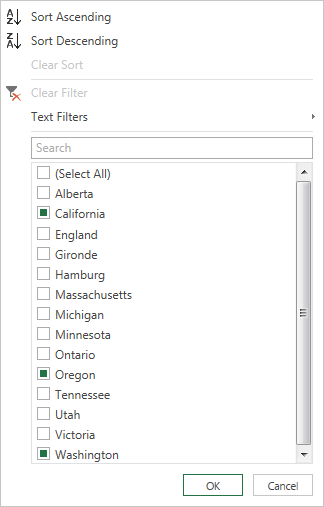
Utilizați caracteristica Filtrare automată pentru a găsi, a afișa sau a ascunde valori și pentru a specifica mai ușor criteriile de filtrare. În mod implicit, vedeți doar primele 1000 de valori distincte. Dacă un mesaj afirmă că lista de filtrare poate fi incompletă, selectați Încărcați mai multe. În funcție de volumul de date, este posibil să vedeți acest mesaj de mai multe ori.
- Pentru a deschide o interogare, găsiți una încărcată anterior din Editor Power Query, selectați o celulă din date, apoi selectați Editare interogare>. Pentru mai multe informații , consultați Crearea, încărcarea sau editarea unei interogări în Excel.
- Selectați de lângă o coloană pe care doriți s-o filtrați.
- Debifați caseta de selectare (Selectare totală) pentru a deselecta toate coloanele.
- Bifați caseta de selectare a valorilor din coloană după care doriți să filtrați, apoi selectați OK.
Filtrarea utilizând filtre de text
Puteți filtra după o anumită valoare de text utilizând submeniul Filtre de text .
Pentru a deschide o interogare, găsiți una încărcată anterior din Editor Power Query, selectați o celulă din date, apoi selectați Editare interogare>. Pentru mai multe informații , consultați Crearea, încărcarea sau editarea unei interogări în Excel.
Selectați săgeata în jos
de lângă coloana care conține o valoare text după care doriți să filtrați.Selectați Filtre text, apoi selectați un nume de tip egalitate egal egal, D este egalcu, începe cu, nu începe cu, se termină cu, nu se termină cu, conține și nu conține.
În caseta de dialog Filtrare rânduri :
- Utilizați modul De bază pentru a introduce sau a actualiza doi operatori și valori.
- Utilizați Modul complex pentru a introduce sau a actualiza mai mult de două clauze, comparații, coloane, operatori și valori.
Selectați OK.
Filtrarea utilizând filtre numerice
Puteți filtra după o valoare numerică utilizând submeniul Filtre numerice .
Pentru a deschide o interogare, găsiți una încărcată anterior din Editor Power Query, selectați o celulă din date, apoi selectați Editare interogare>. Pentru mai multe informații , consultați Crearea, încărcarea sau editarea unei interogări în Excel.
Selectați săgeata în jos
a coloanei care conține o valoare numerică după care doriți să filtrați.Selectați Filtre numerice, apoi selectați un tip de egalitate Nume egal cu, Nu este egal, Mai mare decât, Mai mare decât sau Egal cu, Mai mic decât, Mai mic decât sau Egal cu, sau Între acestea.
În caseta de dialog Filtrare rânduri :
- Utilizați modul De bază pentru a introduce sau a actualiza doi operatori și valori.
- Utilizați Modul complex pentru a introduce sau a actualiza mai mult de două clauze, comparații, coloane, operatori și valori.
Selectați OK.
Filtrarea utilizând filtrele de dată/oră
Puteți filtra după valoarea dată/oră utilizând submeniul Filtre dată/oră .
Pentru a deschide o interogare, găsiți una încărcată anterior din Editor Power Query, selectați o celulă din date, apoi selectați Editare interogare>. Pentru mai multe informații , consultați Crearea, încărcarea sau editarea unei interogări în Excel.
Selectați
a coloanei care conține o valoare dată/oră după care doriți să filtrați.Selectați Filtrare dată/oră, apoi selectați un nume de tip de egalitate egal egal cu,Înainte, După, Întreacestea, În următoarea, în anteriorul, este cel mai vechi, este cel mai recent, nu este cel mai vechi, nu este cel mai recent și Filtru particularizat.
Sfat Este posibil să vi se pară mai ușor să utilizați filtrele predefinite selectând An, Trimestru, Lună, Săptămână, Zi, Oră, Minut și Secundă. Aceste comenzi funcționează imediat.
În caseta de dialog Rândfiltru:
- Utilizați modul De bază pentru a introduce sau a actualiza doi operatori și valori.
- Utilizați Modul complex pentru a introduce sau a actualiza mai mult de două clauze, comparații, coloane, operatori și valori.
Selectați OK.
Filtrarea mai multor coloane
Pentru a filtra mai multe coloane, filtrați prima coloană, apoi repetați un filtru de coloană pentru fiecare coloană suplimentară.
În exemplul de bară de formule care urmează, funcția Table.SelectRows returnează o interogare filtrată după județ și an.

Filtrarea după valori nule sau necompletate
O valoare nulă sau necompletată apare atunci când o celulă nu conține nimic. Există două metode pentru a elimina valorile nule sau necompletate:
Utilizarea Filtrării automate
- Pentru a deschide o interogare, găsiți una încărcată anterior din Editor Power Query, selectați o celulă din date, apoi selectați Editare interogare>. Pentru mai multe informații , consultați Crearea, încărcarea sau editarea unei interogări în Excel.
- Selectați de lângă o coloană pe care doriți s-o filtrați.
- Debifați caseta de selectare (Selectare totală) pentru a deselecta toate coloanele.
- Selectați Eliminare, gol, apoi OK.
Această metodă examinează fiecare valoare dintr-o coloană utilizând această formulă (pentru coloana "Nume"):
Table.SelectRows(#"Changed Type", each ([Name] <> null and [Name] <> ""))
Utilizați comanda Eliminare rânduri necompletate
- Pentru a deschide o interogare, găsiți una încărcată anterior din Editor Power Query, selectați o celulă din date, apoi selectați Editare interogare>. Pentru mai multe informații , consultați Crearea, încărcarea sau editarea unei interogări în Excel.
- Selectați Pornire>,Eliminare rânduri,>Eliminare rânduri necompletate.
Pentru a goli acest filtru, ștergeți pasul corespunzător de sub Pași parcurși , în Setări interogare.
Această metodă examinează întregul rând ca pe o înregistrare utilizând această formulă:
Table.SelectRows(#"Changed Type", each not List.IsEmpty(List.RemoveMatchingItems(Record.FieldValues(_), {"", null})))
Filtrare după poziția rândului
Filtrarea rândurilor după poziție este similară cu filtrarea rândurilor după valoare, cu excepția faptului că rândurile sunt incluse sau excluse în funcție de poziția lor în datele interogării, nu în funcție de valori.
Notă
Când specificați o zonă sau un model, primul rând de date dintr-un tabel este rândul zero (0), nu rândul unu (1). Puteți crea o coloană index pentru a afișa pozițiile rândurilor înainte de specificarea rândurilor. Pentru mai multe informații, consultați Adăugarea unei coloane index.
Pentru a păstra rândurile de nivel superior
- Pentru a deschide o interogare, găsiți una încărcată anterior din Editor Power Query, selectați o celulă din date, apoi selectați Editare interogare>. Pentru mai multe informații , consultați Crearea, încărcarea sau editarea unei interogări în Excel.
- Selectați Acasă>Păstrare rânduri>Păstrare rânduri de sus.
- În caseta de dialog Păstrare rânduri de nivel superior , introduceți un număr în Număr de rânduri.
- Selectați OK.
Pentru a păstra rândurile de jos
- Pentru a deschide o interogare, găsiți una încărcată anterior din Editor Power Query, selectați o celulă din date, apoi selectați Editare interogare>. Pentru mai multe informații , consultați Crearea, încărcarea sau editarea unei interogări în Excel.
- Selectați Acasă>Păstrare rânduri>Păstrare rânduri de jos.
- În caseta de dialog Se păstrează rândurile inferioare , introduceți un număr în Număr de rânduri.
- Selectați OK.
Pentru a păstra o zonă de rânduri
Uneori, un tabel de date este derivat dintr-un raport cu un aspect fix. De exemplu, primele cinci rânduri sunt un antet de raport, urmate de șapte rânduri de date, apoi de un număr variabil de rânduri care conțin comentarii. Dar doriți să păstrați doar rândurile de date.
- Pentru a deschide o interogare, găsiți una încărcată anterior din Editor Power Query, selectați o celulă din date, apoi selectați Editare interogare>. Pentru mai multe informații , consultați Crearea, încărcarea sau editarea unei interogări în Excel.
- Selectați Acasă>Păstrare rânduri>Păstrare interval de rânduri.
- În caseta de dialog Păstrare interval de rânduri , introduceți numerele în primul rând și numărul de rânduri. Pentru a urma exemplul, introduceți șase ca prim rând și șapte ca număr de rânduri.
- Selectați OK.
Pentru a elimina rândurile de nivel superior
- Pentru a deschide o interogare, găsiți una încărcată anterior din Editor Power Query, selectați o celulă din date, apoi selectați Editare interogare>. Pentru mai multe informații , consultați Crearea, încărcarea sau editarea unei interogări în Excel.
- Selectați Acasă>, Eliminare rânduri,>Eliminare rânduri de sus.
- În caseta de dialog Eliminare rânduri de nivel superior , introduceți un număr în Numărul de rânduri.
- Selectați OK.
Pentru a elimina rândurile de jos
- Pentru a deschide o interogare, găsiți una încărcată anterior din Editor Power Query, selectați o celulă din date, apoi selectați Editare interogare>. Pentru mai multe informații , consultați Crearea, încărcarea sau editarea unei interogări în Excel.
- Selectați Pornire>, Eliminare rânduri,>Eliminare rânduri de jos.
- În caseta de dialog Eliminare rânduri de jos , introduceți un număr în Numărul de rânduri.
- Selectați OK.
Filtrarea prin eliminarea rândurilor alternative
Aveți posibilitatea să filtrați după rânduri alternative și chiar să definiți modelul de rând alternativ. De exemplu, tabelul are un rând de comentarii după fiecare rând de date. Doriți să păstrați rândurile impare (1, 3, 5 etc.), dar să eliminați rândurile pare (2, 4, 6 etc.)
Pentru a deschide o interogare, găsiți una încărcată anterior din Editor Power Query, selectați o celulă din date, apoi selectați Editare interogare>. Pentru mai multe informații , consultați Crearea, încărcarea sau editarea unei interogări în Excel.
Selectați Pornire>, Eliminare rânduri,>Eliminare rânduri alternative.
În caseta de dialog Eliminare rânduri alternative , introduceți următoarele:
- Primul rând de eliminat Începeți să numărați la acest rând. Dacă introduceți 2, primul rând se păstrează, dar al doilea rând este eliminat.
- Numărul de rânduri de eliminat Definiți începutul modelului. Dacă introduceți 1, un rând este eliminat la un moment dat.
- Numărul de rânduri de păstrat Definiți sfârșitul modelului. Dacă introduceți 1, continuați modelul cu următorul rând, care este al treilea rând.
Selectați OK.
Rezultat
Power Query are un model de urmat pentru toate rândurile. În acest exemplu, rândurile impare sunt eliminate și rândurile pare sunt păstrate.
Consultați și
Ajutor Power Query pentru Excel
Eliminarea sau păstrarea rândurilor cu erori
Păstrarea sau eliminarea rândurilor dublate