Caseta de dialog Marcare ca tabel Dată apare atunci când faceți clic pe butonul Marcare ca tabel Dată sau când alegeți Setări tabel Dată în fila Proiectare a ferestrei Power Pivot. În caseta de dialog Marcare ca tabel Dată , specificați o coloană unică de date, care permite utilizarea filtrelor complexe de dată pentru datele Power Pivot din rapoartele pivot Excel.
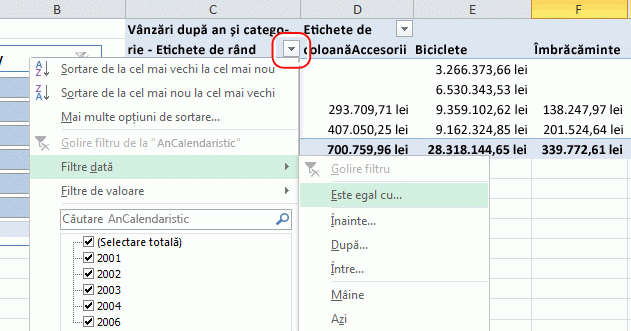
Filtrele complexe de dată apar pentru etichetele de rând și de coloană dintr-un raport PivotTable sau PivotChart atunci când adăugați un câmp din tabelul de date la etichetele de rând sau de coloană din lista de câmpuri Power Pivot.
Pentru a modifica proprietățile datelor
- În fereastra Power Pivot, selectați un tabel care conține date.
- În fila Proiectare, faceți clic pe Marcare ca tabel de date.
- În caseta de dialog, selectați o coloană care conține valori unice, fără valori necompletate.
- Faceți clic pe OK.
Pentru a utiliza filtre complexe de dată
- Navigați la un raport PivotTable sau PivotChart în același registru de lucru.
- Adăugați o coloană din tabelul Dată la zona Etichete de coloană sau Etichete de rând a listei de câmpuri Power Pivot.
- Faceți clic pe săgeata în jos de lângă Etichete de coloană sau Etichete de rând în raportul PivotTable.
- Indicați spre Filtre de date, apoi selectați un filtru din listă.