
Funcția FILTER vă permite să filtrați o zonă de date pe baza unor criterii pe care le definiți.
În exemplul următor, am utilizat formula =FILTER(A5:D20,C5:C20=H2,"") pentru a returna toate înregistrările pentru Apple, pe baza selecției din celula H2, iar dacă nu există mere, se va returna un șir gol ("").

Sintaxă
Funcția FILTER filtrează o matrice pe baza unei matrice Boolean (True/False).
=FILTER(matrice,include,[dacă_gol])
| Argument | Descriere |
|---|---|
|
matrice Obligatoriu |
Matricea sau zona de filtrat |
|
include Obligatoriu |
O matrice Boolean a cărei înălțime sau lățime este egală cu matricea |
|
[dacă_gol] Opțional |
Valoarea de returnat dacă toate valorile din matricea inclusă sunt necompletate (filtrarea nu returnează nimic) |
Notă
- O matrice poate fi considerată ca fiind un rând de valori, o coloană de valori sau o combinație de rânduri și coloane de valori. În exemplul de mai sus, matricea sursă pentru formula FILTER este zona A5:D20.
- Funcția FILTER va returna o matrice, care se va vărsa dacă este rezultatul final al unei formule. Acest lucru înseamnă că Excel va crea dinamic zona matrice de dimensiunea corespunzătoare atunci când apăsați ENTER. Dacă datele de suport se află într-un tabel Excel, matricea se va redimensiona automat pe măsură ce adăugați sau eliminați date din zona de matrice, dacă utilizați referințe structurate. Pentru mai multe detalii, consultați acest articol despre Comportamentul matricelor vărsate.
- Dacă setul dvs. În caz contrar, va rezulta o eroare #CALC! , deoarece Excel nu acceptă în prezent matrice goale.
- Dacă vreo valoare a argumentului include este o eroare (#N/A, #VALUE etc.) sau nu poate fi convertită la boolean, funcția FILTER va returna o eroare.
- Excel oferă suport limitat pentru matricele dinamice dintre registrele de lucru, iar acest scenariu este acceptat doar când sunt deschise ambele registre de lucru. Dacă închideți registrul de lucru sursă, toate formulele matrice dinamice legate vor returna o eroare #REF! atunci când sunt reîmprospătate.
Exemple
Formula FILTER utilizată pentru a returna mai multe criterii
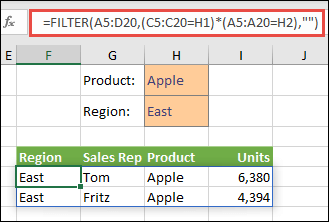
În acest caz, utilizăm operatorul de înmulțire (*) pentru a returna toate valorile din zona de matrice respectivă (A5:D20) care conțin Mere ȘI se află în regiunea estică: =FILTER(A5:D20,(C5:C20=H1)*(A5:A20=H2),"").
Formula FILTER utilizată pentru a returna mai multe criterii și a sorta
În acest caz, utilizăm funcția FILTER anterioară cu funcția SORT pentru a returna toate valorile din zona de matrice respectivă (A5:D20) care conțin Mere ȘI se află în regiunea estică, apoi sortăm Unitățile în ordine descrescătoare: =SORT(FILTER(A5:D20,(C5:C20=H1)*(A5:A20=H2),""),4,-1)

În acest caz, utilizăm funcția FILTER cu operatorul de adunare (+) pentru a returna toate valorile din zona de matrice respectivă (A5:D20) care conțin Mere SAU se află în regiunea estică, apoi sortăm Unitățile în ordine descrescătoare: =SORT(FILTER(A5:D20,(C5:C20=H1)+(A5:A20=H2),""),4,-1).

Observați că niciuna dintre funcții nu necesită referințe absolute, deoarece acestea există într-o singură celulă și își varsă rezultatele corespunzătoare în celulele învecinate.
Aveți nevoie de ajutor suplimentar?
Puteți oricând să întrebați un expert de la Excel Tech Community sau să obțineți asistență de la Comunități.