
Uneori, eticheta din partea de sus a unei coloane este mai lată decât datele stocate în coloană. Puteți să extindeți o coloană pentru a se potrivi cu dimensiunea titlului. Totuși, acest lucru înseamnă adesea că nu veți vedea atât de multe coloane pe o pagină. Atunci când încadrarea sau formatarea pe verticală a textului nu rezolvă problema, puteți utiliza în schimb text rotit și borduri de celule.
Rotirea textului și a bordurilor în titlurile de coloană
Puteți înclina textul pentru a încadra titlurile lungi în coloane mici.

Selectați celulele pe care doriți să le formatați.
În fila Pornire , faceți clic pe Formatare, apoi pe Formatare celule.
Pe fila Bordură , aplicați borduri verticale la stânga, la dreapta și la mijlocul zonei.
Pe fila Aliniere , în caseta Orientare , introduceți o valoare în grade sau glisați indicatorul la unghiul dorit.
Notă
Un unghi pozitiv între 30 și 60 de grade funcționează de obicei bine.
Sub Aliniere orizontală, selectați Centru, apoi faceți clic pe OK.
Sfat
Pentru a reduce toate coloanele la lățimea lor minimă, selectați-le. Apoi, în fila Pornire , faceți clic pe Format, apoi faceți clic pe Potrivire automată lățime coloane.
Scindarea unei coloane pentru a crea o celulă de colț cu etichetă duală
Puteți utiliza o bordură în unghi pentru a crea o celulă de colț cu etichetă dublă, cum ar fi cea afișată aici.
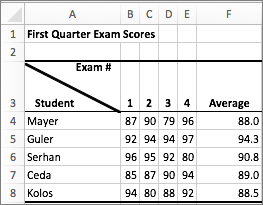
- Pentru a amplasa text în partea din dreapta sus a celulei, selectați celula pe care doriți s-o formatați și tastați 10 caractere spațiu. Puteți ajusta acest lucru mai târziu, după cum este necesar.
- Tastați prima etichetă, care corespunde etichetelor de coloană.
- Pentru a crea două sfârșituri de linie în celulă, țineți apăsate tastele CONTROL + OPTION și apăsați RETURN de două ori.
- Tastați a doua etichetă, care corespunde etichetelor de rând din partea din stânga a tabelului, apoi apăsați pe Return. Puteți ajusta acest lucru mai târziu, după cum este necesar.
- Din nou, selectați celula pe care doriți s-o formatați.
- În fila Pornire , faceți clic pe Formatare, apoi pe Formatare celule.
-
Sub Bordură, faceți clic pe butonul de bordură în unghi de la stânga sus la dreapta jos.
