
După ce ați creat o diagramă hartă, se recomandă să beneficiați de unele dintre caracteristicile sale puternice de formatare.
Notă
Diagramele hartă sunt disponibile în Excel 2016 doar dacă aveți un abonament Microsoft 365. Dacă sunteți abonat Microsoft 365, asigurați-vă că aveți cea mai recentă versiune de Office.
Opțiuni pentru serie
Notă
Există mai multe Opțiuni serie specifice pentru diagrame hartă, însă acestea nu sunt acceptate pe dispozitive Android sau în Excel Mobile. Dacă aveți nevoie de unele dintre opțiunile de serii de hartă, atunci puteți construi diagrama în Excel pentru Windows și o puteți vizualiza pe un dispozitiv Android sau în Excel Mobile.
În funcție de tipul diagramei hartă, puteți modifica următoarele opțiuni de serie:
- Proiecție hartă - Modificați proiecția cartografică a hărții. Proiecțiile disponibile sunt Mercator, Miller, Albers și Robinson. Proiecțiile de hartă sunt metode de afișare a unui obiect sferic (Pământul) pe un plan plat.
- Zonă hartă - modificați nivelul de zoom al hărții, de la o vizualizare de provincie/stat/județ până în vizualizarea globală.
- Etichete hartă - afișați numele geografic pentru regiunile dvs. Alegeți să afișați numele pe baza încadrării sau să afișați toate etichetele.
Instrucțiuni de formatare
Iată câteva indicații pentru formatarea opțiunilor de serie ale unei diagrame hartă. Pentru a afișa opțiunile de serie pentru diagrama hartă, puteți să faceți clic dreapta pe porțiunea exterioară a hărții și să selectați Formatare suprafață diagramă în meniul contextual sau să faceți dublu clic pe porțiunea exterioară a hărții. Ar trebui să vedeți panoul de activități Formatare obiect în partea dreaptă a ferestrei Excel. Dacă opțiunile de serie nu sunt afișate deja, faceți clic pe butonul de extindere a opțiunilor de serie din partea dreaptă și selectați opțiunea de serie "valoare" care corespunde datelor dvs.
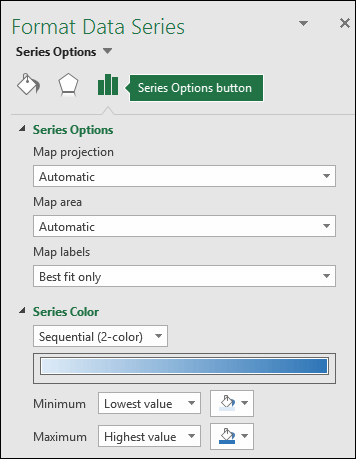
 În continuare, selectați butonul Opțiuni serie pentru a afișa opțiunile de serie și opțiunile de culoare :
Notă
Opțiunile Proiecție hartă, Zonă hartă și Etichete hartă sunt aceleași pentru orice tip de diagramă hartă, dar opțiunile Culoare serie sunt disponibile doar pentru diagramele valoare.
Proiecție hartă
Excel va selecta automat opțiunea de proiecție hartă pe care o consideră cea mai bună, dar puteți alege din oricare dintre selecțiile disponibile (nu toate opțiunile vor fi disponibile, în funcție de domeniul diagramei).
Zonă hartă
Excel va selecta automat opțiunea Zonă hartă pe care o consideră cea mai bună, dar puteți alege din oricare dintre selecțiile disponibile (nu toate opțiunile vor fi disponibile, în funcție de domeniul diagramei).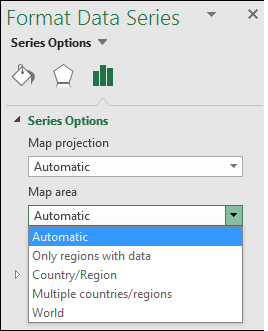
Etichete hartă
Aveți opțiunea de a nu afișa nume de țări sau regiuni sau de a afișa acolo unde este posibil doar pe baza celei mai bune potriviri sau Afișați toate opțiunile. Afișarea etichetelor depinde în mare măsură de dimensiunea reală a diagramei - cu cât diagrama este mai mare, cu atât se pot afișa mai multe etichete.
Culoare serie
Series Colors sunt disponibile doar pentru diagramele hartă care afișează valori. Puteți alege dintre opțiunea Secvențial (2 culori), care este setarea implicită de culoare, sau opțiunea Divergent (3 culori). Aveți posibilitatea să experimentați modificarea valorilor minime, de punct median și maxime , precum și a culorilor atribuite fiecăruia.
Formatarea culorilor unei diagrame hartă de categorii
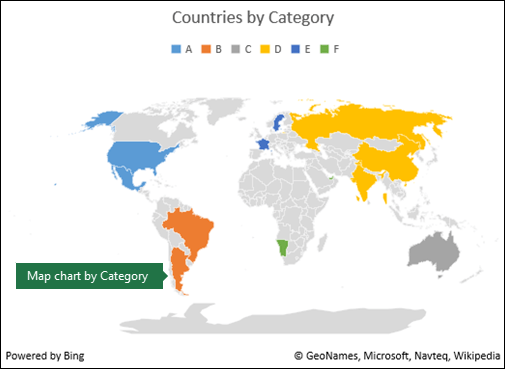
Deși nu există opțiuni Culori serie pentru o diagramă hartă bazată pe o categorie, puteți ajusta culorile categoriilor individuale. Selectați punctul de date care vă interesează în legenda diagramei sau în diagrama însăși, iar înInstrumentediagramă> din panglică>, modificați Umplere formă sau modificați-l din panoul > de activități Formatare obiectCaseta de dialog Formatare umplere punct> de date și selectați din paleta de culori:
Alte formatări de diagrame
Puteți aplica la diagramele de diagramă aceleași stiluri și elemente de diagramă pe care le puteți aplica în alte diagrame Excel. Aflați mai multe la: Formatarea elementelor unei diagrame.
Aveți nevoie de ajutor suplimentar?
Puteți oricând să întrebați un expert de la Excel Tech Community sau să obțineți asistență de la Comunități.