
Procentele negative pot fi dificil de detectat atunci când scanați o foaie de lucru. Le puteți face ușor de găsit, aplicând formatări speciale la procentele negative sau creând o regulă de formatare condiționată.
Crearea unui format particularizat
Urmați acești pași:
Selectați celula sau celulele care conțin procente negative. Pentru a selecta mai multe celule, țineți apăsată tasta Ctrl în timp ce selectați fiecare celulă.
În fila Pornire , faceți clic pe Formatare>formatare celule.
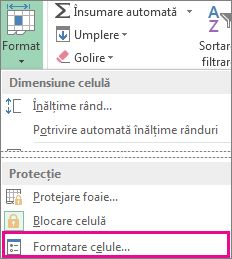
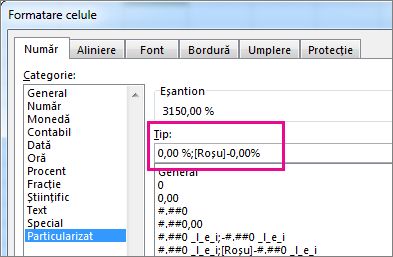
În caseta Formatare celule , în lista Categorie , faceți clic pe Particularizat.
În caseta Tip, introduceți următorul format: 0,00%;[ Roșu]-0,00%.
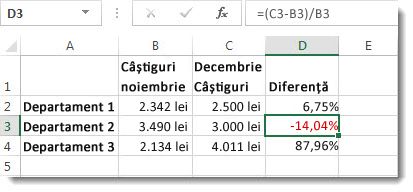
Acum, procentul negativ va apărea cu evidențiere cu roșu.
Sfat
Formatele particularizate se salvează împreună cu registrul de lucru. Data viitoare când trebuie să-l aplicați, urmați pașii 2 și 3 de mai sus și veți găsi formatul particularizat în lista Tip . Pentru a utiliza un format particularizat în alte registre de lucru, salvați registrul de lucru ca șablon, apoi bazați registrele de lucru viitoare pe acel șablon.
Crearea unei reguli de formatare particularizată
Urmați acești pași pentru a crea o regulă de formatare particularizată, care va fi disponibilă numai în foaia de lucru în care o creați.
- Într-o foaie de lucru, selectați zona de celule pentru care veți introduce procente negative.
- Pe fila Pornire , faceți clic pe Formatare condiționată>regulă nouă.
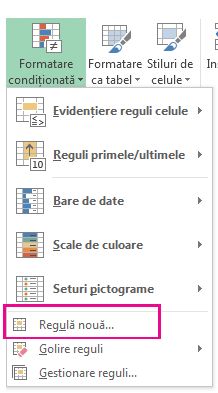
- În caseta Regulă nouă de formatare , selectați Se formatează numai celulele care conțin.
- În fereastra popup Editați descrierea regulii , în Se formatează numai celulele cu, selectați mai mic decât.
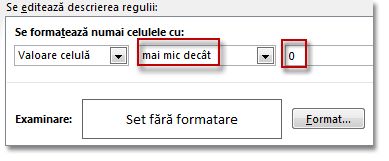
- În câmp, tastați numărul 0.
- Faceți clic pe Formatare.
- În caseta Formatare celule , selectați un font sau o culoare de celulă, apoi faceți clic pe OK de două ori.
Atunci când tastați un procent negativ în intervalul selectat, acesta va fi formatat automat cu roșu.
Aveți nevoie de ajutor suplimentar?
Puteți oricând să întrebați un expert de la Excel Tech Community sau să obțineți asistență de la Comunități.