
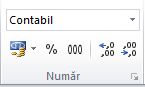
Dacă doriți să afișați numere ca valori monetare, trebuie să formatați acele numere ca fiind valori monetare. Pentru a face acest lucru, aplicați formatul Monedă sau Contabil pentru celulele pe care doriți să le formatați. Opțiunile de formatare a numerelor sunt disponibile în fila Pornire din grupul Număr.
În acest articol
- Formatarea numerelor ca monedă
- Eliminarea formatării ca valoare monetară
- Care este diferența dintre formatele Monedă și Contabil?
- Crearea unui șablon registru de lucru cu setări specifice de formatare ca valoare monetară
Formatarea numerelor ca monedă
Puteți afișa un număr cu simbolul monetar implicit selectând celula sau o zonă de celule, apoi selectând Format număr contabil din grupul Număr de pe fila Pornire . (Dacă doriți să aplicați în schimb formatul Monedă, selectați celulele, apoi apăsați Ctrl+Shift+$.)
Dacă doriți mai mult control asupra oricărui format sau dacă doriți să modificați alte aspecte de formatare pentru selecția dvs., urmați acești pași.
Selectați celulele pe care doriți să le formatați
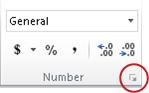
Pe fila Pornire , selectați lansatorul Format număr lângă Număr.
Sfat
De asemenea, aveți posibilitatea să apăsați Ctrl+1 pentru a deschide caseta de dialog Formatare celule.
În caseta de dialog Formatare celule , în lista Categorie , selectați Monedă sau Contabil.
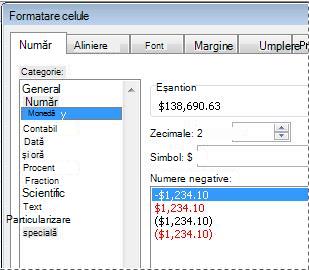
În caseta Simbol , selectați simbolul monetar dorit.
Notă
Dacă doriți să afișați o valoare monetară fără un simbol monetar, puteți selecta Fără.
În caseta Zecimale, introduceți numărul de zecimale dorit pentru numere. De exemplu, pentru a afișa 138.691 lei în loc de 138.690,63 lei în celulă, introduceți 0 în caseta Zecimale.
Atunci când efectuați modificări, urmăriți numărul din caseta Eșantion. Aceasta vă arată cum va influența modificarea zecimalelor afișarea unui număr.
În caseta Numere negative, selectați stilul de afișare pe care doriți să-l utilizați pentru numere negative. Dacă nu doriți opțiunile existente pentru afișarea numerelor negative, vă puteți crea propriul format de număr. Pentru mai multe informații despre crearea formatelor particularizate, accesați Crearea sau ștergerea unui format de număr particularizat.
Notă
Caseta Numere negative nu este disponibilă pentru formatul de număr Contabil. Această setare se aplică deoarece în contabilitate este standard să se afișeze numerele negative între paranteze.
Pentru a închide caseta de dialog Formatare celule , selectați OK.
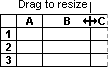
Dacă Excel afișează ##### într-o celulă după ce aplicați formatarea de valoare monetară la date, probabil că celula nu este suficient de lată pentru a afișa datele. Pentru a extinde lățimea coloanei, faceți dublu clic pe marginea din dreapta a coloanei care conține celulele cu eroarea ##### . Astfel, se va redimensiona automat coloana pentru ca numărul să se potrivească. De asemenea, aveți posibilitatea să glisați marginea din dreapta până când coloanele au dimensiunea dorită.
Eliminarea formatării ca valoare monetară
Dacă doriți să eliminați formatarea de valoare monetară, urmați acești pași pentru a reseta formatul de număr.
- Selectați celulele care au formatarea de valoare monetară.
- Pe fila Pornire , în grupul Număr , selectați General.
Celulele care sunt formatate cu formatul General nu au un format specific de număr.
Care este diferența dintre formatele Monedă și Contabil?
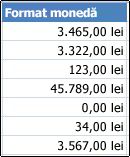
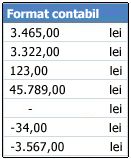
Formatele Monedă și Contabil se utilizează pentru afișarea valorilor monetare. Diferența dintre cele două formate este explicată în următorul tabel.
| Format | Descriere | Exemplu |
|---|---|---|
| Monedă | Când aplicați formatul Monedă pentru un număr, simbolul monetar apare direct lângă prima cifră din celulă. Aveți posibilitatea să specificați un număr de zecimale dorit, să optați pentru separatorul pentru mii și să specificați cum doriți să se afișeze numerele negative Sfat: Pentru a aplica rapid formatul Monedă, selectați celula sau zona de celule pe care doriți să o formatați, apoi apăsați Ctrl+Shift+$. |
|
| Format | Descriere | Exemplu |
|---|---|---|
| Contabil | Ca și formatul Monedă, formatul Contabil este utilizat pentru valori monetare. Dar acest format aliniază simbolurile monetare și virgulele de zecimale ale numerelor într-o coloană. În plus, formatul Contabil afișează zerourile ca linii și numerele negative între paranteze. Ca și în cazul formatului Monedă, puteți să specificați câte zecimale doriți și dacă se va utiliza un separator de mii. Nu puteți modifica afișarea implicită a numerelor negative dacă nu creați un format de număr particularizat. Sfat: Pentru a aplica rapid formatul Contabil, selectați celula sau zona de celule pe care doriți să o formatați. Pe fila Pornire , în grupul Număr , selectați Format număr contabil . Dacă doriți să afișați un alt simbol monetar decât cel implicit, selectați săgeata de lângă butonul butonului Format număr contabil , apoi selectați alt simbol monetar. |
|
Crearea unui șablon registru de lucru cu setări specifice de formatare ca valoare monetară
Dacă utilizați deseori formatarea de valoare monetară în registrele dvs. de lucru, aveți posibilitatea să economisiți timp prin crearea unui registru de lucru care conține setările dorite de formatare cu valori monetare, apoi să salvați acel registru de lucru ca șablon. Aveți posibilitatea să utilizați acest șablon pentru a crea alte registre de lucru.
Creați un registru de lucru.
Selectați registrul de lucru sau foile de lucru pentru care doriți să modificați formatarea implicită de numere.
Cum se selectează foile de lucruPentru a selecta Procedați astfel O singură foaie Selectați selectorul foii.

Dacă nu vedeți fila dorită, selectați butoanele de defilare ale selectorilor de foi pentru a afișa fila, apoi selectați fila.

Două sau mai multe foi adiacente Selectați selectorul pentru prima foaie. Apoi țineți apăsată tasta Shift în timp ce selectați selectorul ultimei foi de selectat. Două sau mai multe foi neadiacente Selectați selectorul pentru prima foaie. Apoi țineți apăsată tasta Ctrl în timp ce selectați selectorii celorlalte foi de selectat. Toate foile dintr-un registru de lucru Faceți clic cu butonul din dreapta pe un selector de foaie, apoi faceți clic pe Selectare totală foi în meniul de comenzi rapide. Sfat
Când sunt selectate mai multe foi de lucru, apare [Grup] în bara de titlu din partea de sus a foii de lucru. Pentru a anula selectarea mai multor foi de lucru dintr-un registru de lucru, faceți clic pe orice foaie de lucru neselectată. Dacă nu este vizibilă nicio foaie de lucru neselectată, faceți clic dreapta pe selectorul unei foi selectate, apoi selectați Anulare grupare foi.
Selectați celulele specifice sau coloanele pe care doriți să le formatați, apoi aplicați-le formatarea de valoare monetară.
Faceți orice alte particularizări pe care le doriți în registrul de lucru, apoi efectuați următoarele pentru a-l salva ca șablon:
Salvarea registrului de lucru ca șablon
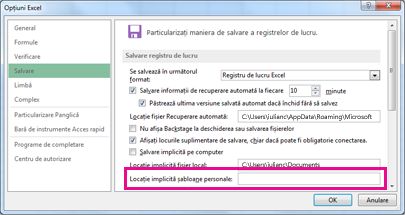
Dacă salvați pentru prima dată un registru de lucru într-un șablon, începeți prin a seta locația șabloanelor personale implicite:
- Selectați Fișier, apoi selectați Opțiuni.
- Selectați Salvare, apoi, sub Salvare registre de lucru, introduceți calea la locația șabloanelor personale în caseta Locație implicită șabloane personale .
De obicei, această cale este: C:\Utilizatori\Documente publice\Șabloanele mele.
- Selectați OK.
După ce setați această opțiune, toate șabloanele particularizate pe care le salvați în folderul Șabloanele mele apar automat sub Personal , pe pagina Nou (Fișier>nou).
Selectați Fișier, apoi Export.
Sub Export, selectați Modificare tip fișier.
În caseta Tipuri de fișier registru de lucru, faceți dublu clic pe Șablon.
În caseta Nume fișier, tastați numele pe care doriți să îl utilizați pentru șablon.
Selectați Salvare și apoi închideți șablonul.
Crearea unui registru de lucru bazat pe șablon
- Selectați Fișier, apoi selectați Nou.
- Selectați Personal.
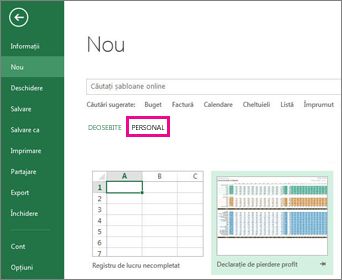
- Faceți dublu clic pe șablonul pe care l-ați creat.
Excel creează un registru de lucru nou care este bazat pe șablonul dvs.