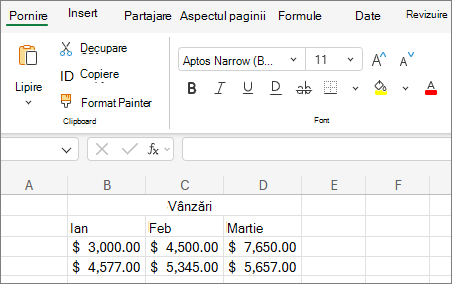
Formatarea textului sau a numerelor le poate face mai vizibile, mai ales atunci când aveți o foaie de lucru mare. Modificarea formatelor implicite include operațiuni cum ar fi modificarea culorii, stilului, dimensiunii, alinierii textului într-o celulă sau aplicarea de efecte de formatare. Acest articol vă arată cum puteți să aplicați formate diferite și, de asemenea, să le anulați.
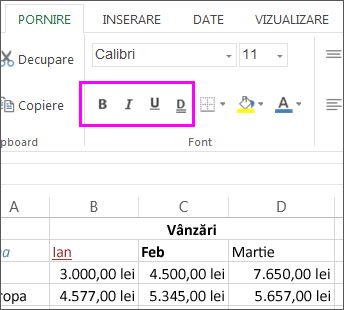
Dacă doriți ca textul sau numerele dintr-o celulă să apară aldine, cursive sau să aibă o subliniere simplă sau dublă, selectați celula. Pe fila Pornire , alegeți formatul dorit:
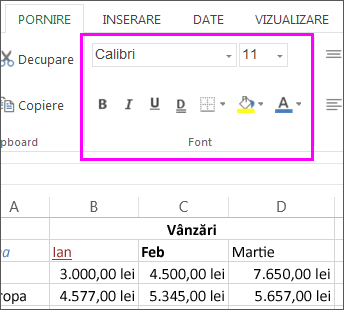
Modificarea stilului, dimensiunii, culorii fontului sau aplicarea de efecte
Selectați Pornire și:
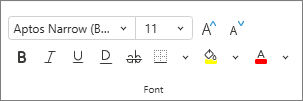
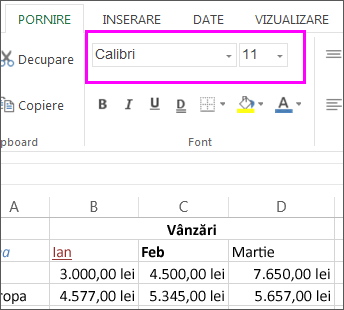
Pentru un alt stil de font, faceți clic pe săgeata de lângă fontul implicit Aptos Narrow și alegeți stilul dorit.
Pentru a mări sau micșora dimensiunea fontului, faceți clic pe săgeata de lângă dimensiunea implicită 11 și alegeți altă dimensiune de text.
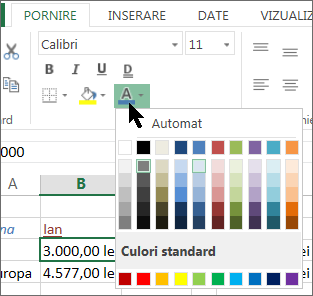
Pentru a schimba culoarea fontului, selectați Culoare font și alegeți o culoare.
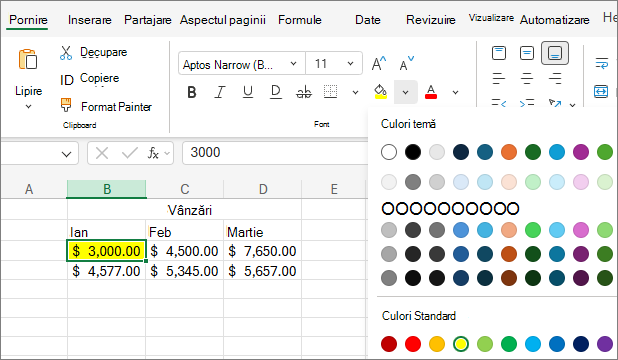
Pentru a adăuga o culoare de fundal, selectați Culoare de umplere și alegeți o culoare.
Pentru a aplica formatarea tăiat cu o linie, exponent sau indice, faceți clic pe Lansator
 casetă de dialog și selectați o opțiune sub Efecte.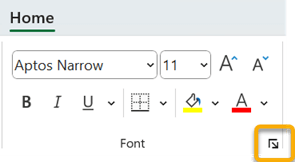
Modificarea alinierii textului
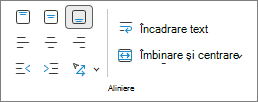
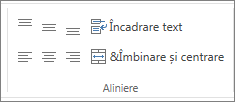
Puteți poziționa textul într-o celulă astfel încât să fie centrat, aliniat la stânga sau aliniat la dreapta. Dacă aveți o linie lungă de text, aplicați Încadrare text , astfel încât tot textul să fie vizibil.
Selectați textul pe care doriți să-l aliniați. Pe fila Pornire , alegeți opțiunea de aliniere dorită.
Ștergerea formatării
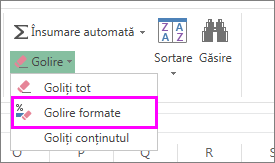
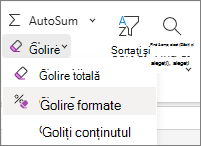
Dacă vă răzgândiți după ce aplicați orice formatare, selectați textul pentru a o anula. On the Home tab, in the Editing group, select Clear>Clear Formats.