
Există mai multe modalități de a aplica exponent sau indice la textul sau numerele din foaia de lucru.
Formatarea valorilor text ca exponent sau indice
Acest lucru funcționează bine atunci când doriți să prezentați datele într-un format atractiv vizual. Pentru a formata valori numerice sau formule pentru un tip de expresie matematică, chimică sau de alt tip de expresie tehnică, utilizați simbolurile și șabloanele pentru ecuație.
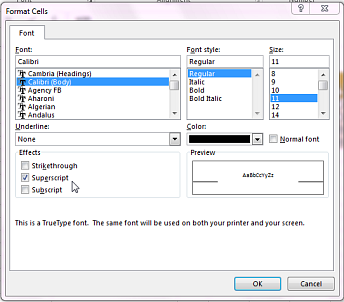
Selectați caracterele dintr-o celulă sau o zonă de celule pe care doriți să o formatați.
On the Home tab, in the Font group, select the
 Lansator casetă de dialog Setări font.
SAU
Apăsați CTRL+1.Sub Efecte, bifați caseta Exponent sau Indice și faceți clic pe OK.
Sfat
Deși Excel nu are comenzi rapide rapide de la tastatură pentru aceste comenzi, puteți naviga în meniuri și casete de dialog utilizând doar tastatura. Utilizați Alt+HFNE pentru exponent și Alt+HFNB pentru indice.
Adăugarea exponentului și indicilor pe bara de instrumente Acces rapid
Dacă sunteți abonat Office sau aveți Office 2019, puteți adăuga comenzi rapide la comenzile de exponent și indice pe bara de instrumente Acces rapid. Acest lucru le menține la îndemână pentru utilizare oricând. Aflați mai multe despre particularizarea barei de instrumente Acces rapid

Aplicarea exponentului sau indicii la o valoare numerică
Când doriți să prezentați o formulă sau o ecuație pentru valori numerice:
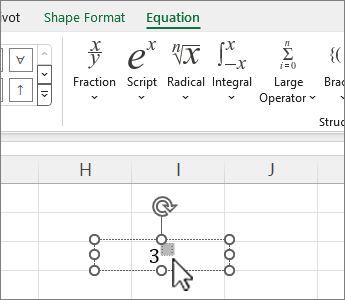
- Pe fila Inserare , selectați Ecuație și alegeți fila Ecuație sau Proiectare.
-
Selectați Script și alegeți formatul dorit.

- Selectați pătratele și tastați valorile.
Sfat
Caseta ecuație nu este ancorată într-o celulă și o puteți muta, redimensiona sau roti utilizând ghidajele.
De asemenea, verificați opțiunile de formatare pentru ecuații și formule cu instrumentele de ecuație.