
Microsoft Hărți 3D pentru Excel este un instrument de vizualizare de date tridimensionale (3D), care vă permite să priviți informațiile în moduri noi. Hărți 3D vă oferă posibilitatea să descoperiți detalii pe care nu le-ați vedea în tabelele și diagramele tradiționale bidimensionale (2D).
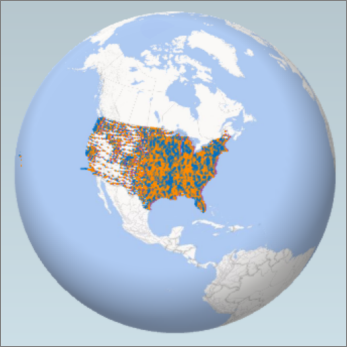
Cu Hărți 3D, puteți să reprezentați date geografice și temporale pe un glob 3D sau o hartă particularizată, să le afișați în timp și să creați tururi vizuale pe care le puteți partaja cu alte persoane. Puteți utiliza Hărți 3D pentru:
- Maparea datelor Reprezentați vizual peste un milion de rânduri de date pe Hărți Microsoft Bing în format 3D dintr-un tabel Excel sau un model de date în Excel.
- Descoperirea detaliilor Obțineți perspective noi vizualizând datele în spațiul geografic și observând datele temporale cum se modifică în timp.
- Împărtășirea experiențelor Captură de ecran și creează tururi video ghidate, cinematice pe care le puteți partaja pe scară largă, atrăgând audiențe impresionante. Sau exportați tururile în format video și partajați-le ca atare.
Veți găsi butonul Hărți 3D în grupul Tururi , pe fila Inserare din panglica Excel, lângă grupul Diagrame .
Crearea primei hărți 3D
Atunci când aveți date Excel cu proprietăți geografice în format de tabel sau într-un Model de date, de exemplu, rânduri și coloane care conțin nume de orașe, state, județe, coduri poștale, țări/regiuni sau coordonate de longitudine și latitudine, sunteți gata să începeți. Iată cum:
- În Excel, deschideți un registru de lucru care conține datele din tabel sau din Modelul de date pe care doriți să le explorați în Hărți 3D.
Pentru informații despre utilizarea propriilor date, consultați Pregătirea datelor pentru Hărți 3D.
Dacă nu aveți încă date pentru explorare, încercați să descărcați unul dintre seturile noastre de date eșantion. - Faceți clic pe orice celulă din tabel.
- Faceți clic pe Inserare>hartă 3D sau selectați Modelde date>>Hartă 3D.
(Primul clic pe Hartă 3D activează automat Hărți 3D.)
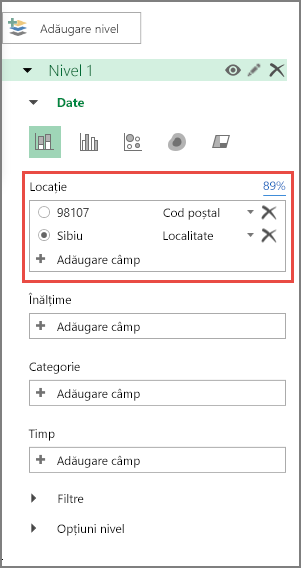
Hărți 3D utilizează Bing pentru a vă geocoda datele pe baza proprietăților geografice. După câteva secunde, globul va apărea lângă primul ecran din Panoul Strat. - În Panoul strat, verificați maparea corectă a câmpurilor și faceți clic pe săgeata verticală a tuturor câmpurilor mapate incorect pentru a le potrivi cu proprietățile geografice corespunzătoare.
De exemplu, asigurați-vă că Seattle este recunoscut ca Oraș în caseta verticală.
- Atunci când Hărți 3D reprezintă grafic datele, pe glob apar puncte.
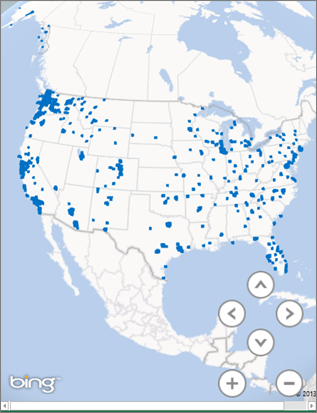
Explorarea seturilor de date eșantion în Hărți 3D
Seturile noastre de date eșantion sunt o modalitate grozavă de a testa Hărți 3D. Descărcați unul dintre următoarele registre de lucru care au deja intrările geospațiale necesare pentru a începe:
- Date despre infracțiunile din Chicago
- Simularea consumului sezonier de electricitate din Dallas Utilities
- Centralele electrice