

Aflați cum să creați formule și să utilizați funcții încorporate pentru a efectua calcule și a rezolva probleme.
Important
Rezultatele calculate ale formulelor și ale unor funcții de foaie de lucru Excel pot diferi ușor între un PC Windows care utilizează o arhitectură x86 sau x86-64 și un PC cu Windows RT care utilizează arhitectură ARM. Aflați mai multe despre diferențe.
Important
Acest articol tratează XLOOKUP și VLOOKUP, care sunt similare. Încercați să utilizați noua funcție XLOOKUP , o versiune îmbunătățită de VLOOKUP, care funcționează în orice direcție și returnează potriviri exacte în mod implicit. Este mai ușor și mai convenabil de utilizat decât predecesorul său.
Creați o formulă care face referire la valori din alte celule
Selectați o celulă.
Tastați semnul egal (=).
Notă
Formulele din Excel încep întotdeauna cu semnul egal.
Selectați o celulă sau tastați adresa ei în celula selectată.
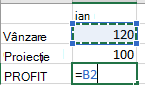
Introduceți un operator. De exemplu, utilizați
-pentru scădere.Selectați următoarea celulă sau tastați adresa ei în celula selectată.

Apăsați Enter. Rezultatul calculului apare în celula cu formula.
Vedeți o formulă
Atunci când introduceți o formulă într-o celulă, aceasta apare și în Bara de formule.

Pentru a vedea o formulă în bara de formule, selectați o celulă.

Introduceți o formulă care conține o funcție predefinită
Selectați o celulă necompletată.
Tastați un semn
=egal, apoi o funcție. De exemplu, tastați=SUMpentru a obține vânzările totale.Tastați o paranteză
(de început.Selectați zona de celule și tastați o paranteză
)de închidere .
Apăsați Enter pentru a obține rezultatul.
Descărcați registrul de lucru pentru tutorialul Formule
Descărcați registrul de lucru Începeți lucrul cu formule. Dacă sunteți începător în Excel sau chiar dacă aveți ceva experiență, puteți parcurge cele mai comune formule din Excel în acest tur. Cu exemple reale și elemente vizuale utile, veți putea să folosiți funcțiile SUM, COUNT, AVERAGE și VLOOKUP ca un profesionist.
Formulele în detaliu
Pentru a afla mai multe despre elementele specifice ale formulelor, parcurgeți secțiunile individuale din următoarea listă.
Părțile unei formule Excel
O formulă mai poate conține unul sau toate elementele următoare: funcții, referințe, operatori și constante.

- Funcții: funcția PI() returnează valoarea lui pi: 3,142...
- Referințe: A2 returnează valoarea din celula A2.
- Constante: numere sau valori text pe care le introduceți direct într-o formulă, cum ar fi 2.
- Operatori: operatorul ^ (accent circumflex) ridică un număr la putere, iar operatorul * (asterisc) înmulțește numerele.
Utilizarea constantelor în formule Excel
O constantă este o valoare care nu este calculată și rămâne întotdeauna aceeași. De exemplu, data 09.10.2008, numărul 210 și textul „Câștiguri trimestriale” sunt constante. O expresie sau o valoare care rezultă dintr-o expresie nu este o constantă. Dacă utilizați constante într-o formulă în loc de referințe la celule (de exemplu, =30+70+110), rezultatul se modifică doar dacă modificați formula. În general, se recomandă să plasați constantele în celule individuale, de unde le puteți modifica cu ușurință dacă este necesar, apoi să faceți referire la acele celule în formule.
Utilizarea referințelor în formule Excel
O referință identifică o celulă sau o zonă de celule dintr-o foaie de lucru și notifică Excel unde să caute valorile sau datele pe care doriți să le utilizați într-o formulă. Utilizați referințe pentru a include date din diferite părți ale unei foi de lucru într-o singură formulă sau pentru a utiliza valoarea dintr-o celulă în mai multe formule. De asemenea, puteți face referire la celule din alte foi ale aceluiași registru de lucru și la alte registre de lucru. Referințele la celule din alte registre de lucru se numesc legături sau referințe externe.
Stilul de referință A1
În mod implicit, Excel utilizează stilul A1 pentru referințe, care se referă la coloane cu litere (de la A la XFD, în total 16.384 coloane) și rânduri cu numere (de la 1 la 1.048.576). Aceste litere și numere se numesc titluri de rând și de coloană. Pentru a face referire la o celulă, introduceți litera coloanei urmată de numărul rândului. De exemplu, B2 se referă la celula de la intersecția coloanei B cu rândul 2.
| Pentru a face referire la | Utilizați |
|---|---|
| Celula din coloana A și rândul 10 | A10 |
| Zona de celule din coloana A și rândurile de la 10 până la 20 | A10:A20 |
| Zona de celule din rândul 15 și coloanele de la B la E | B15:E15 |
| Toate celulele din rândul 5 | 5:5 |
| Toate celulele din rândurile de la 5 până la 10 | 5:10 |
| Toate celulele din coloana H | H:H |
| Toate celulele din coloanele de la H la J | H:J |
| Zona de celule din coloanele de la A la E și din rândurile de la 10 la 20 | A10:E20 |
Crearea unei referințe la o celulă sau o zonă de celule de pe altă foaie din același registru de lucru
În următorul exemplu, funcția AVERAGE calculează valoarea medie pentru zona B1:B10 de pe foaia de lucru numită Marketing, din același registru de lucru.

- Se referă la foaia de lucru denumită Marketing
- Se referă la zona de celule de la B1 la B10
- Semnul exclamării (!) separă referința la foaia de lucru de referința la zona de celule
Notă
Dacă foaia de lucru la care faceți referire include spații sau numere, adăugați apostrofuri (') înainte și după numele foii de lucru, cum ar fi ='123'! A1 sau = "Venituri ianuarie"! Răspunsul A1.
Diferența dintre referințele absolute, referințele relative și referințele mixte
Referințele relative
O referință relativă la o celulă dintr-o formulă, cum ar fi A1, se bazează pe poziția celulei care conține formula și pe celula la care se referă referința. Dacă se modifică poziția celulei care conține formula, se modifică și referința. Dacă veți copia sau veți umple formula pe mai multe rânduri sau coloane verticale, referința se reglează în mod automat. În mod implicit, formulele noi utilizează referințe relative. De exemplu, dacă veți copia sau umple o referință relativă în celulele B2 și B3, ea se reglează automat de la =A1 la =A2.

Referințele absolute
O referință absolută la o celulă dintr-o formulă, cum ar fi $A$1, se referă întotdeauna la o celulă dintr-o anumită locație. Dacă se modifică poziția celulei care conține formula, referința absolută nu se modifică. Dacă veți copia sau umple formula pe mai multe rânduri sau coloane verticale, referința absolută nu se reglează. În mod implicit, formulele noi utilizează referințe relative, deci poate fi necesar să le comutați în referințe absolute. De exemplu, dacă veți copia sau umple o referință absolută în celulele B2 și B3, ea va rămâne neschimbată în ambele celule =$A$1.

Referințele mixte
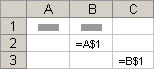
O referință mixtă are fie o coloană absolută și un rând relativ, fie un rând absolut și o coloană relativă. O referință de coloană absolută ia forma $A1, $B1 și așa mai departe. O referință de rând absolută ia forma $A1, $B1 și așa mai departe. În cazul în care se modifică poziția celulei care conține formula, referința relativă se modifică, iar referința absolută nu se modifică. Dacă veți copia sau umple formula pe mai multe rânduri sau coloane verticale, referința relativă se reglează automat, iar referința absolută nu se reglează. De exemplu, dacă veți copia sau umple o referință relativă din celula A2 în celula B3, aceasta se reglează de la =A$1 la =B$1.
Stilul de referință 3D
Referințe la mai multe foi de lucru
Dacă doriți să analizați datele din aceeași celulă sau o zonă de celule din mai multe foi de lucru din registrul de lucru, utilizați o referință 3-D. O referință 3-D include referința la o celulă sau la o zonă de celule, precedată de o zonă de nume de foi de lucru. Excel utilizează foile de lucru stocate între numele de început și numele de final din referință. De exemplu, =SUM(Foaie2:Foaie13!B5) adaugă toate valorile conținute în celula B5 pe toate foile de lucru dintre Foaie 2 și Foaie 13, inclusiv.
- Aveți posibilitatea să utilizați referințe 3-D pentru a face referire la celulele din alte foi, pentru a defini nume și pentru a crea formule utilizând următoarele funcții: SUM, AVERAGE, AVERAGEA, COUNT, COUNTA, MAX, MAXA, MIN, MINA, PRODUCT, STDEV.P, STDEV.S, STDEVA, STDEVPA, VAR.P, VAR.S, VARA și VARPA.
- Nu aveți posibilitatea să utilizați referințe 3-D în formule matrice.
- Nu puteți utiliza referințe 3-D cu operatorul de intersecție (un spațiu) sau în formule care utilizează intersecția implicită.
Ce se întâmplă când mutați, copiați, inserați sau ștergeți foi de lucru
Următoarele exemple arată ce se întâmplă când mutați, copiați, inserați sau ștergeți foi de lucru care sunt incluse în referințe 3-D. Exemplele utilizează formula =SUM(Foaie2:Foaie6!A2:A5) pentru a adăuga celulele de la A2 la A5 pe foile de lucru de la 2 la 6.
- Inserare sau copiere Dacă inserați sau copiați foile dintre Foaie2 și Foaie6 (punctele finale din acest exemplu), Excel include toate valorile din celulele de la A2 la A5 din foile adăugate în calcul.
- A șterge Dacă ștergeți foile de la Foaie2 la Foaie6, Excel elimină valorile acestora din calcul.
- Mutare Dacă mutați foile dintre Foaie2 și Foaie6 într-o locație aflată în afara intervalului de foi la care se face referire, Excel elimină valorile acestora din calcul.
- Mutarea unui punct de final Dacă mutați Foaie2 sau Foaie6 într-o altă locație din același registru de lucru, Excel reglează calculul pentru a include intervalul nou de foi de lucru.
- Ștergerea unui punct de final Dacă ștergeți Foaie2 sau Foaie6, Excel reglează calculul pentru a include intervalul de foi de lucru dintre ele.
Stilul de referință R1C1
De asemenea, puteți utiliza un stil de referință în care atât rândurile, cât și coloanele din foaia de lucru sunt numerotate. Stilul de referințe R1C1 este util pentru calculul poziționărilor rândurilor și coloanelor în macrocomenzi. În acest stil, Excel indică locația unei celule cu un „R” urmat de un număr de rând și un „C” urmat de un număr de coloană.
| Referință | Semnificație |
|---|---|
| R[-2]C | O referință relativă la celula cu două rânduri mai sus în aceeași coloană |
| R[2]C[2] | O referință relativă la celula cu două rânduri mai jos și două coloane la dreapta |
| R2C2 | O referință absolută la celula din rândul al doilea și coloana a doua |
| R[-1] | O referință relativă la întregul rând de deasupra celulei active |
| R | O referință absolută la rândul curent |
Când înregistrați o macrocomandă, Excel înregistrează unele comenzi utilizând stilul R1C1 pentru referințe. De exemplu, dacă înregistrați o comandă cum ar fi selectarea butonului Însumare automată pentru a insera o formulă care adaugă o zonă de celule, Excel înregistrează formula utilizând referințe cu stilul R1C1, nu cu stilul A1.
Puteți să activați sau să dezactivați stilul de referințe R1C1 dacă setați sau debifați caseta de selectare stil de referință R1C1 din secțiunea Lucrul cu formulele din categoria Formule a casetei de dialog Opțiuni . Pentru a afișa această casetă de dialog, selectați fila Fișier .
Aveți nevoie de ajutor suplimentar?
Puteți oricând să întrebați un expert de la Excel Tech Community sau să obțineți asistență de la Comunități.
Consultați și
- Comutarea între referințele relative, absolute sau combinate pentru funcții
- Utilizarea operatorilor de calcul în formule Excel
- Ordinea în care Excel execută operațiile din formule
- Utilizarea funcțiilor și a funcțiilor imbricate în formule Excel
- Definirea și utilizarea numelor în formule
- Reguli și exemple pentru formulele matrice
- Ștergerea sau eliminarea unei formule
- Cum să evitați formulele eronate
- Găsirea și corectarea erorilor din formule
- Comenzi rapide de la tastatură și taste funcționale Excel
- Funcții Excel (după categorie)